大家好。
今天也一起出發吧—
我是旅遊部落客 써즈來啦。
只要開始準備日本旅行,
幾乎一定都會遇到 Visit Japan Web!
第一次操作時,常常會搞不清楚到底要填到哪一步,
飯店地址要怎麼填,
QR Code 又要去哪裡看,
其實真的滿容易卡住的呢。
我自己每次去日本也都會用到,
這次就按照實際填寫順序,幫大家整理成一篇懶人包。
1. 先登入 Visit Japan Web

Visit Japan Web 是日本入境前
可以先完成的線上申報系統。
像是入境審查和海關申報需要的資料,
都能先在上面登錄好。
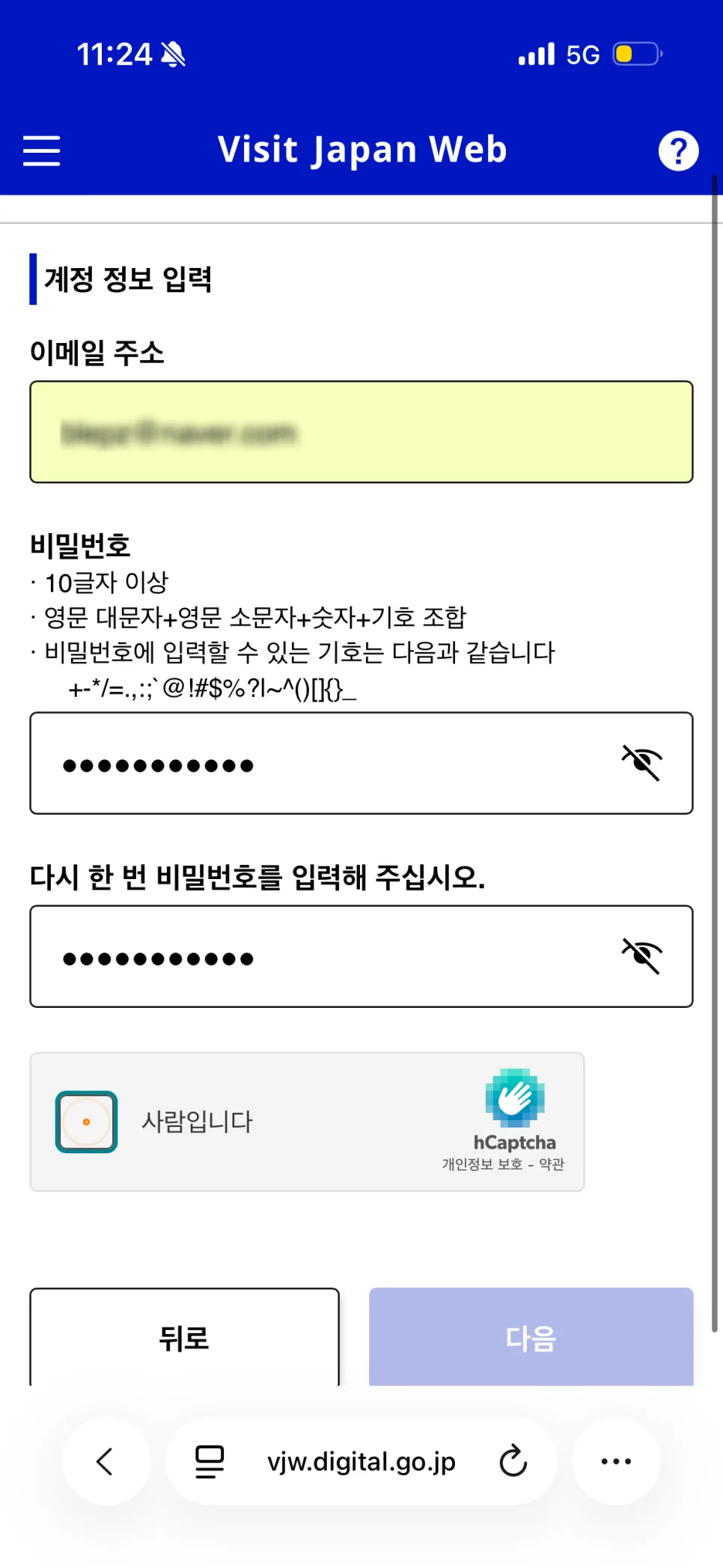
如果是第一次使用,
先用電子郵件註冊會員就可以囉。
官方網站直接從下面連結進去就好!
Visit Japan Web 官方網站
第一次進入後,
會先從個人資料開始登錄,
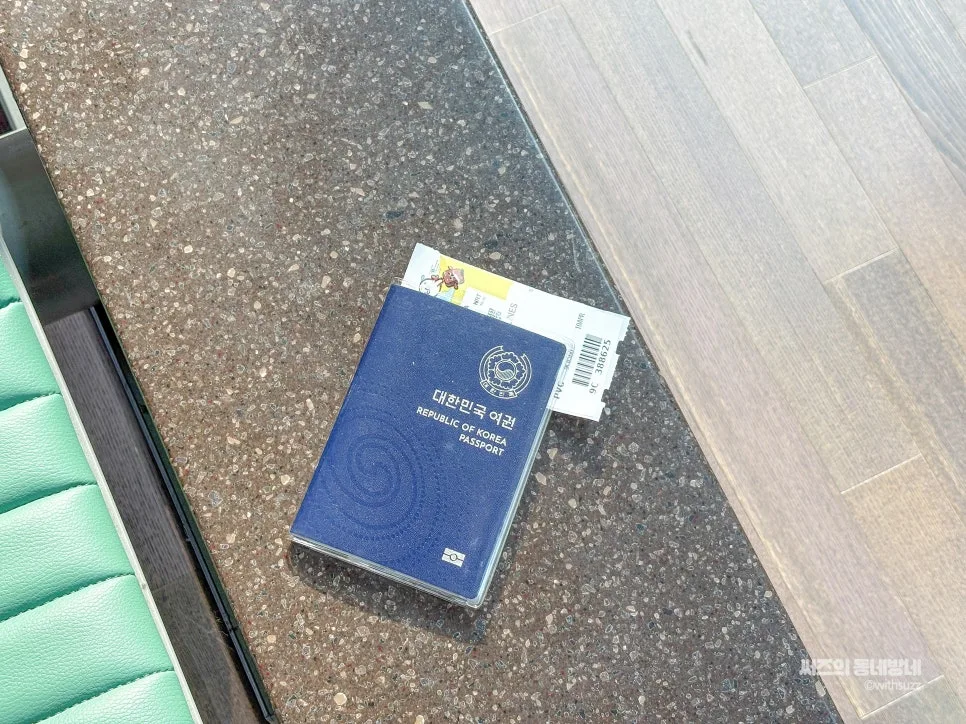
這時候 護照 一定要先準備好。
建議先把護照拿在手邊
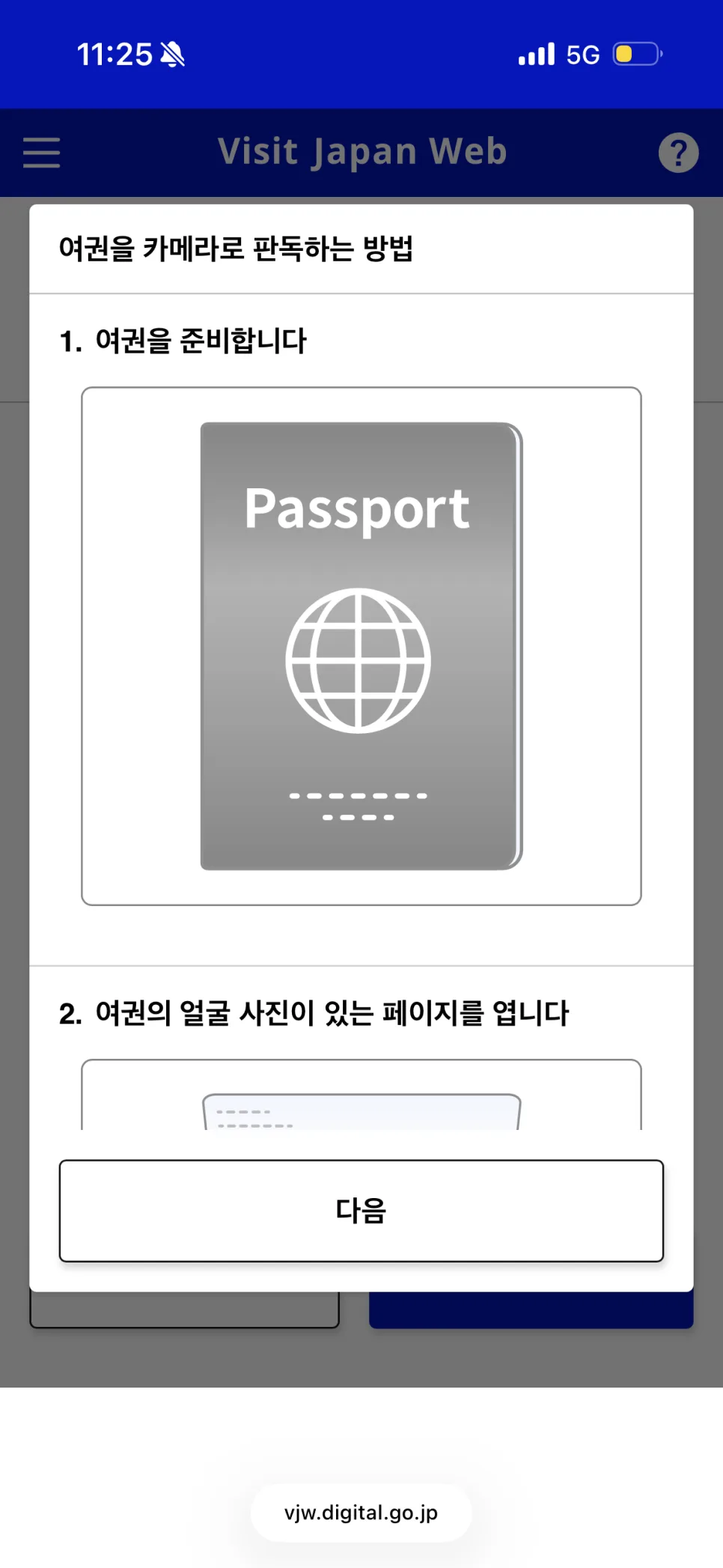
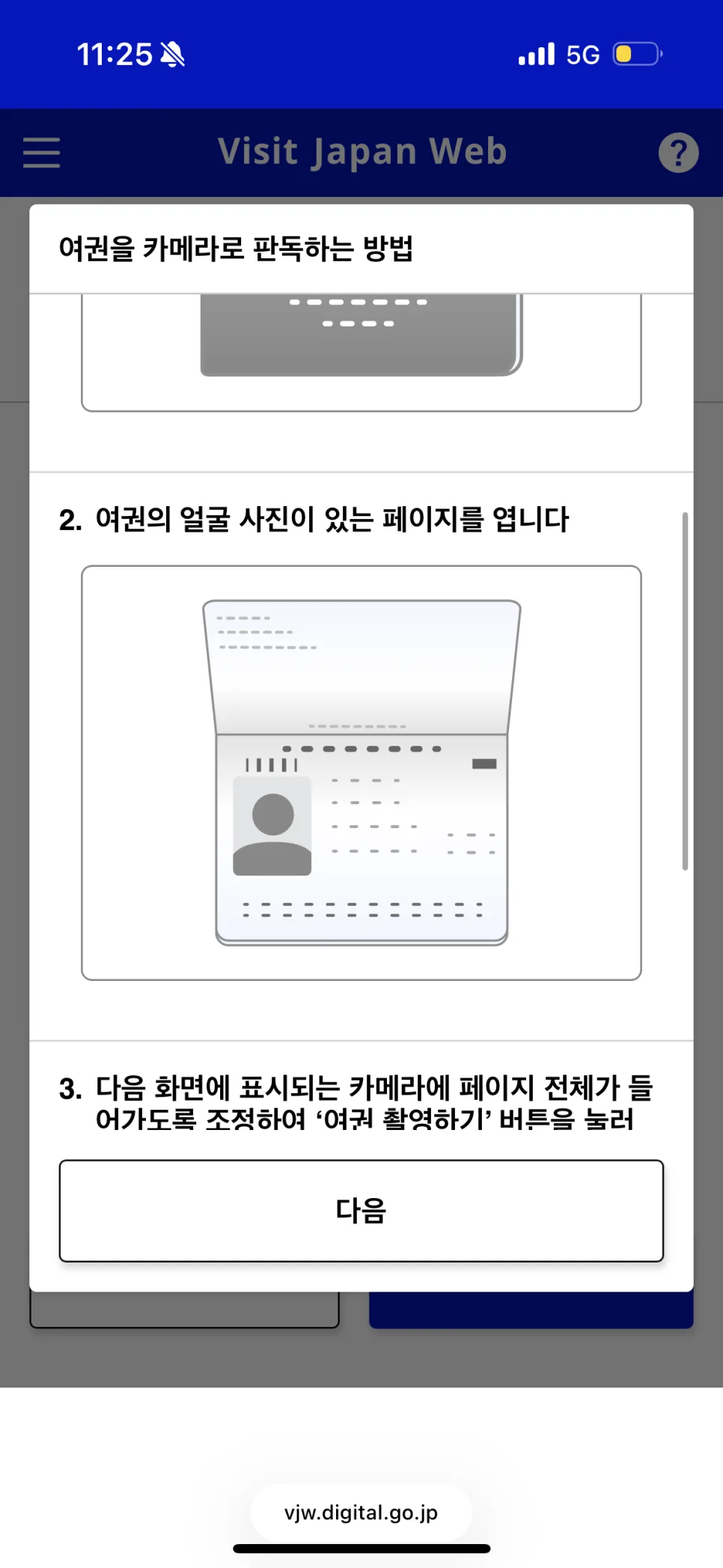
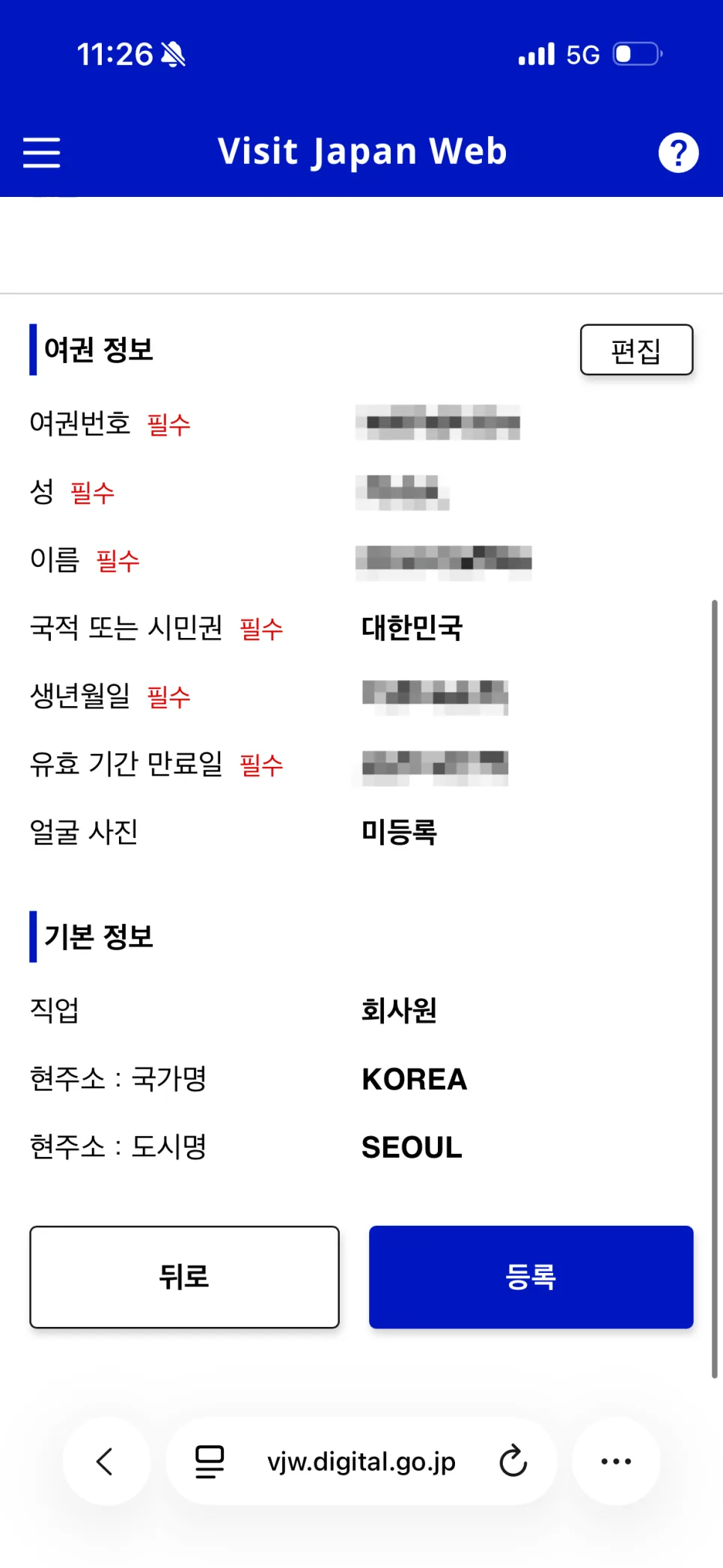
可以直接用相機掃描護照,
如果辨識不順,也能手動輸入。
我自己有時候也會遇到辨識不太靈光, 尤其網路或光線不穩時
我就會乾脆直接手動填寫。
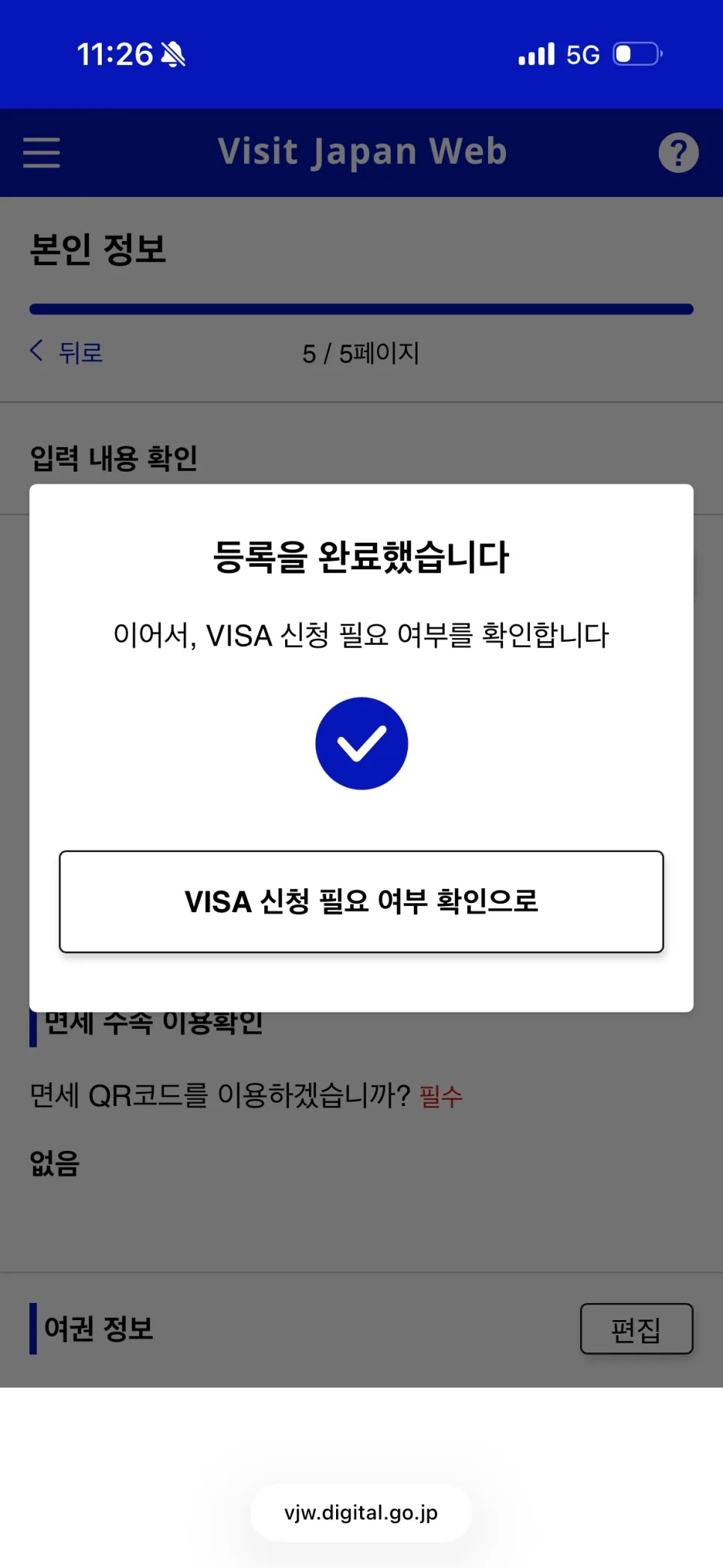
護照資料登錄完成後,
記得再檢查一次護照號碼和姓名有沒有填錯,
這一步真的不要省。
2. 登錄旅行行程
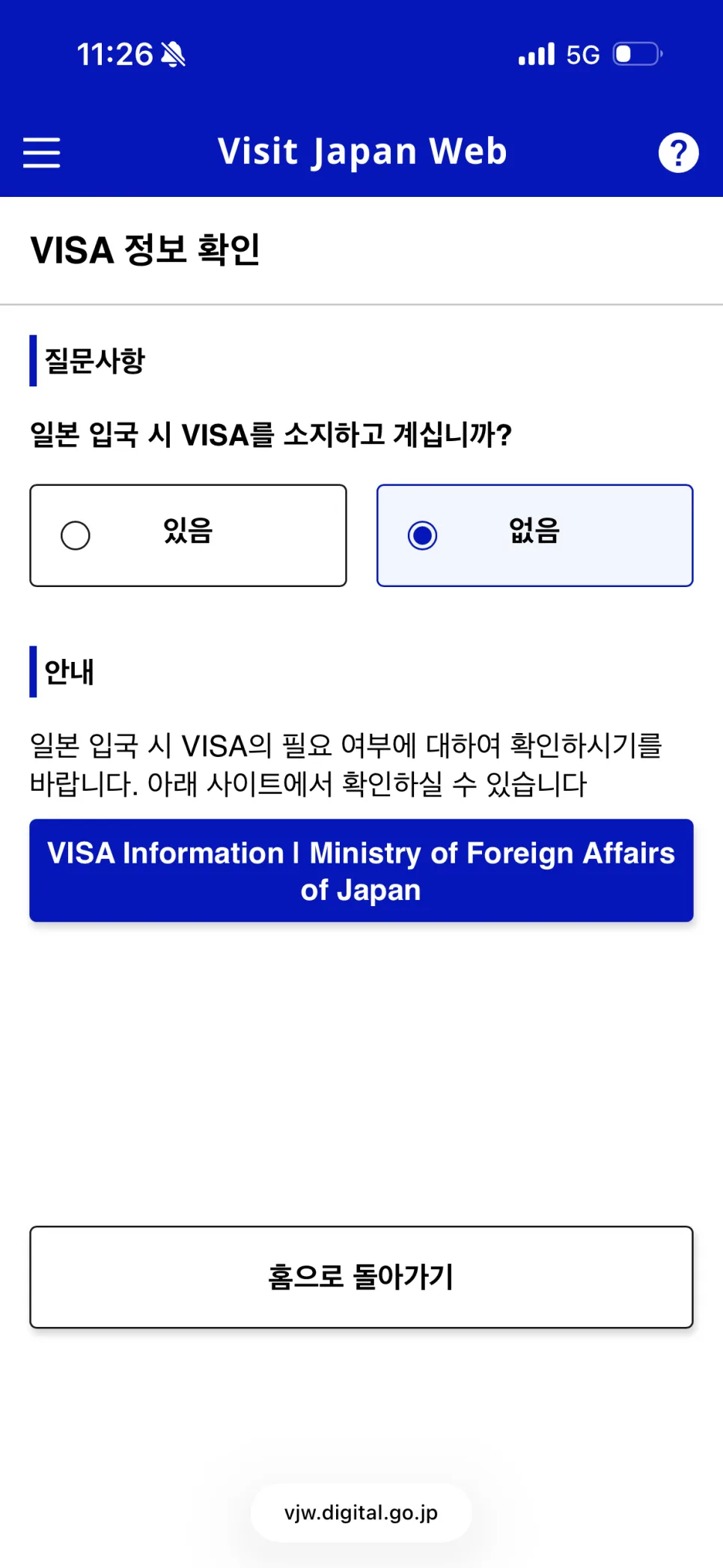
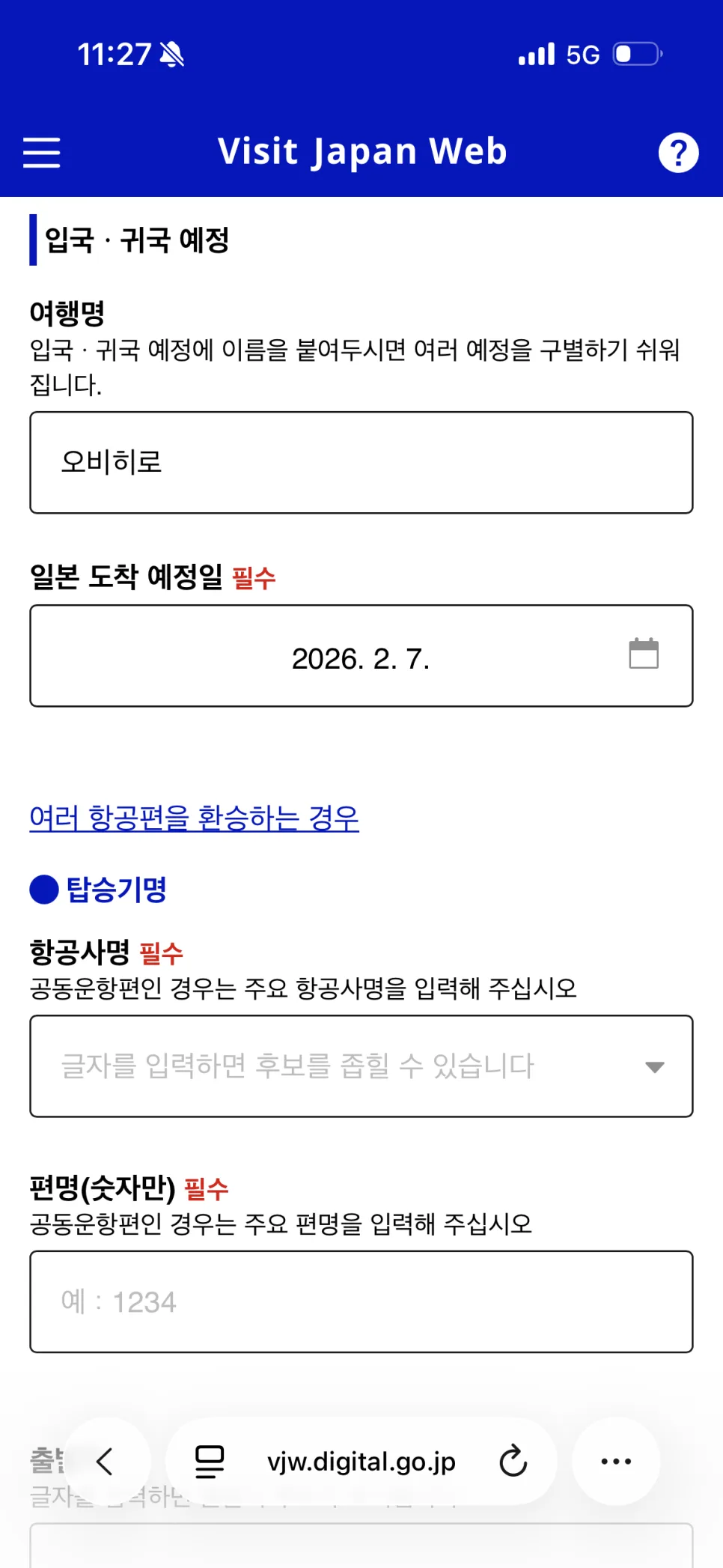
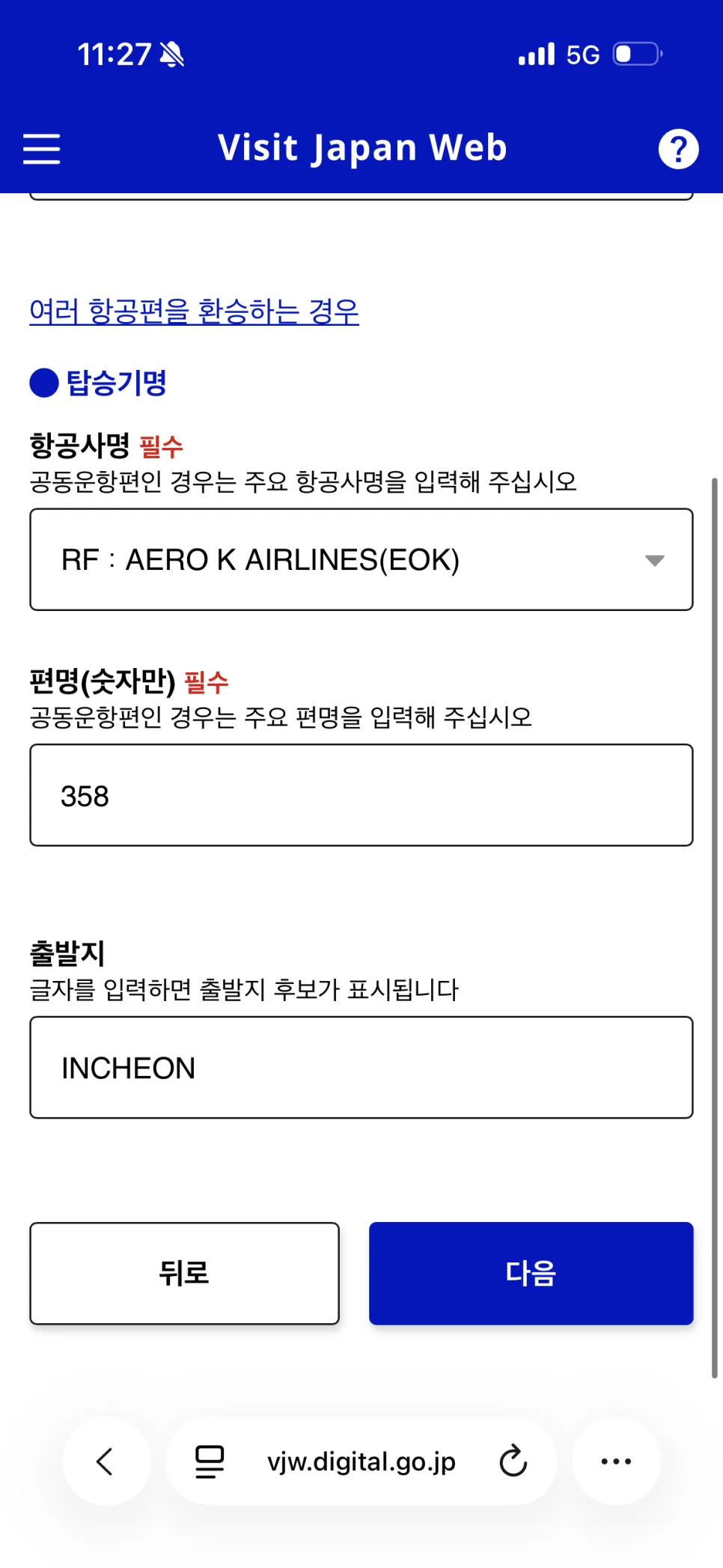
接著把這次日本行的行程資料填進去就可以了。
這裡主要會需要
日本抵達日期/航班編號/住宿資訊
大概就是這幾項。
所以我通常會把護照和機票資訊
一起打開對照著填,比較不容易出錯。
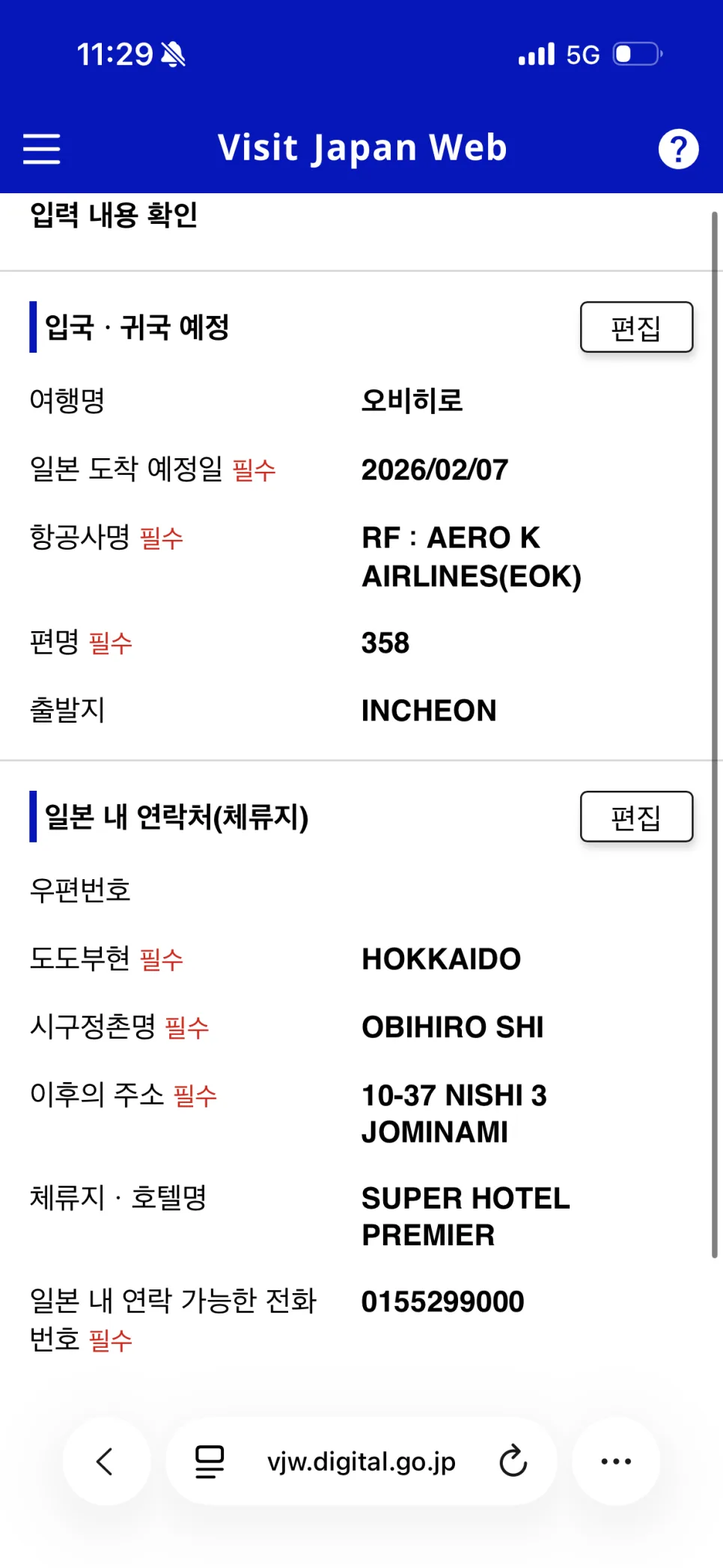
要輸入的航班編號,
直接照著你預訂機票上的資料填就好,
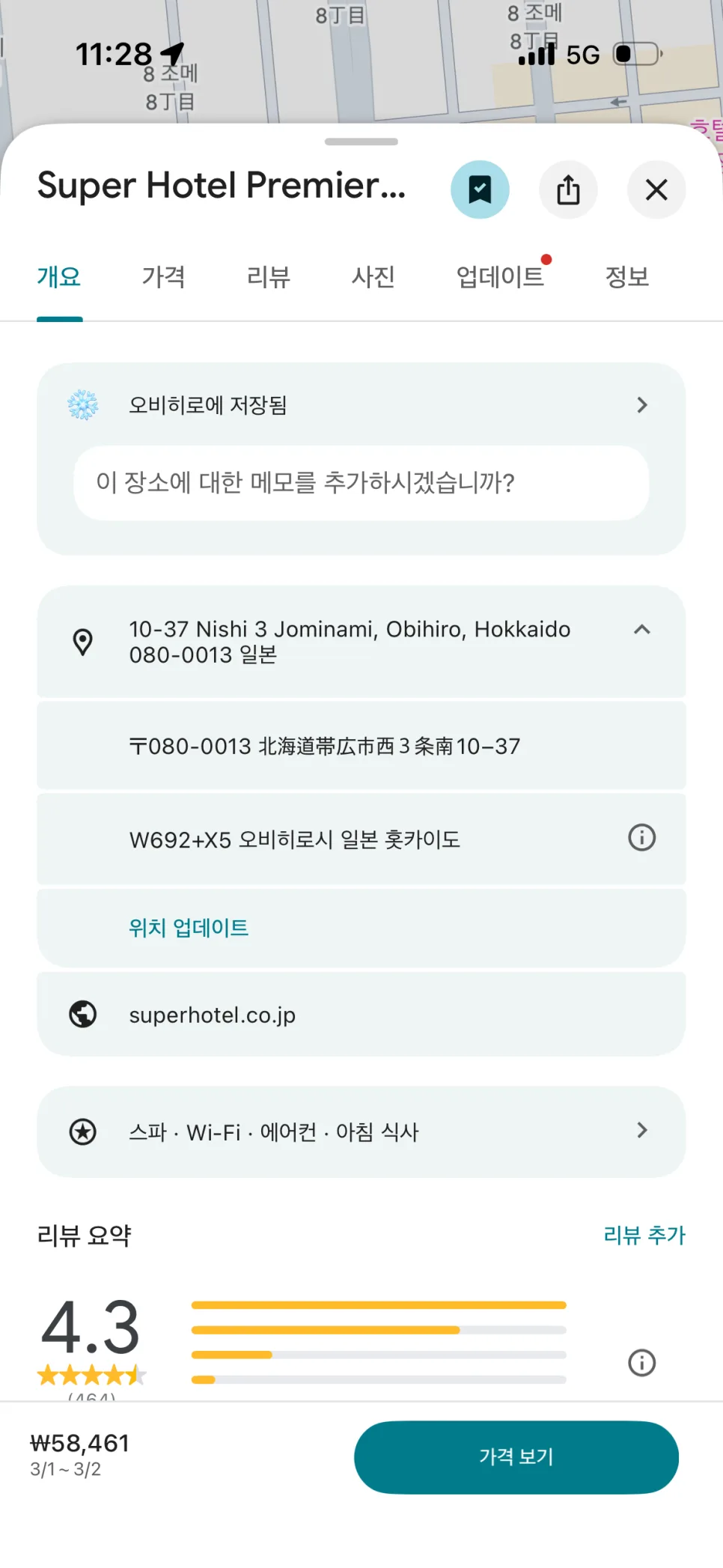
日本住宿地址
則建議從訂房 App 或 Google 地圖查最方便。
我自己習慣先把飯店存在 Google 地圖裡,
到時候就直接照著輸入,速度快很多!
3. 填寫入境審查與海關申報
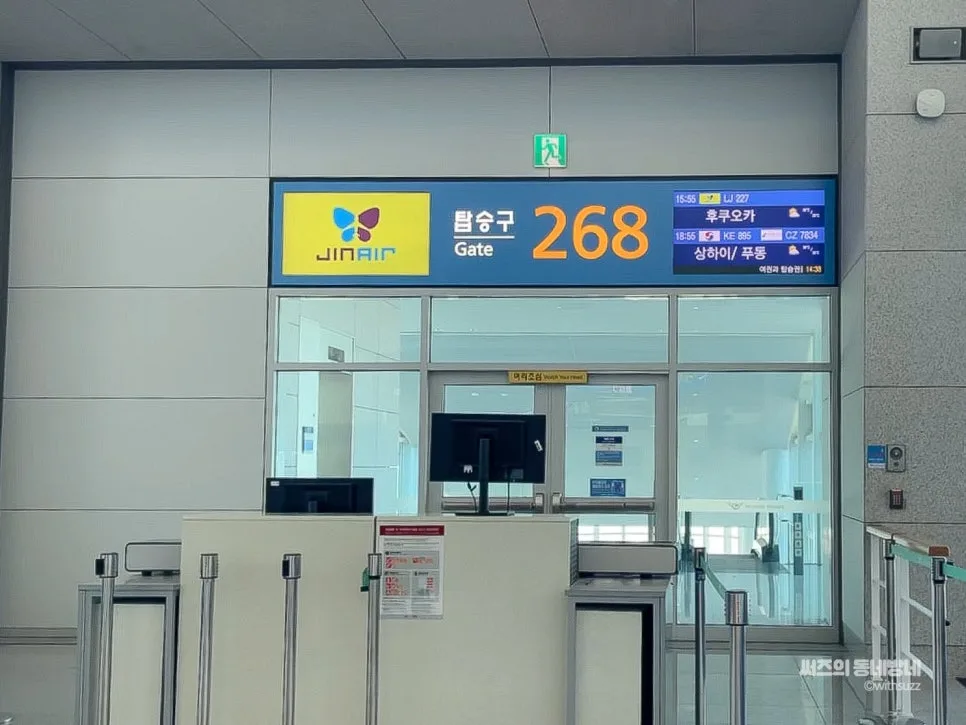
到這一步的話,
其實就差不多快完成了。
接下來把入境相關問題勾選確認,然後
一路接著完成海關申報就可以。
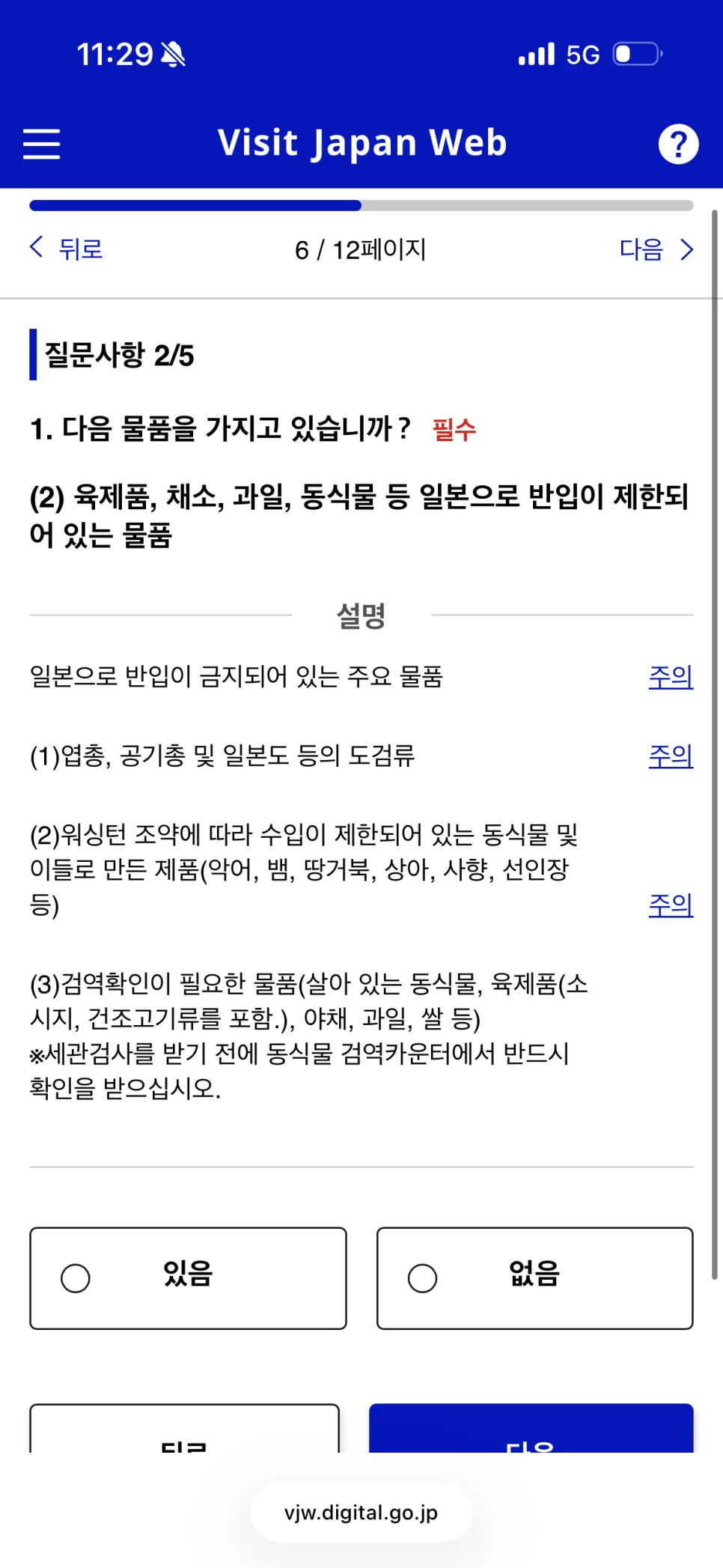
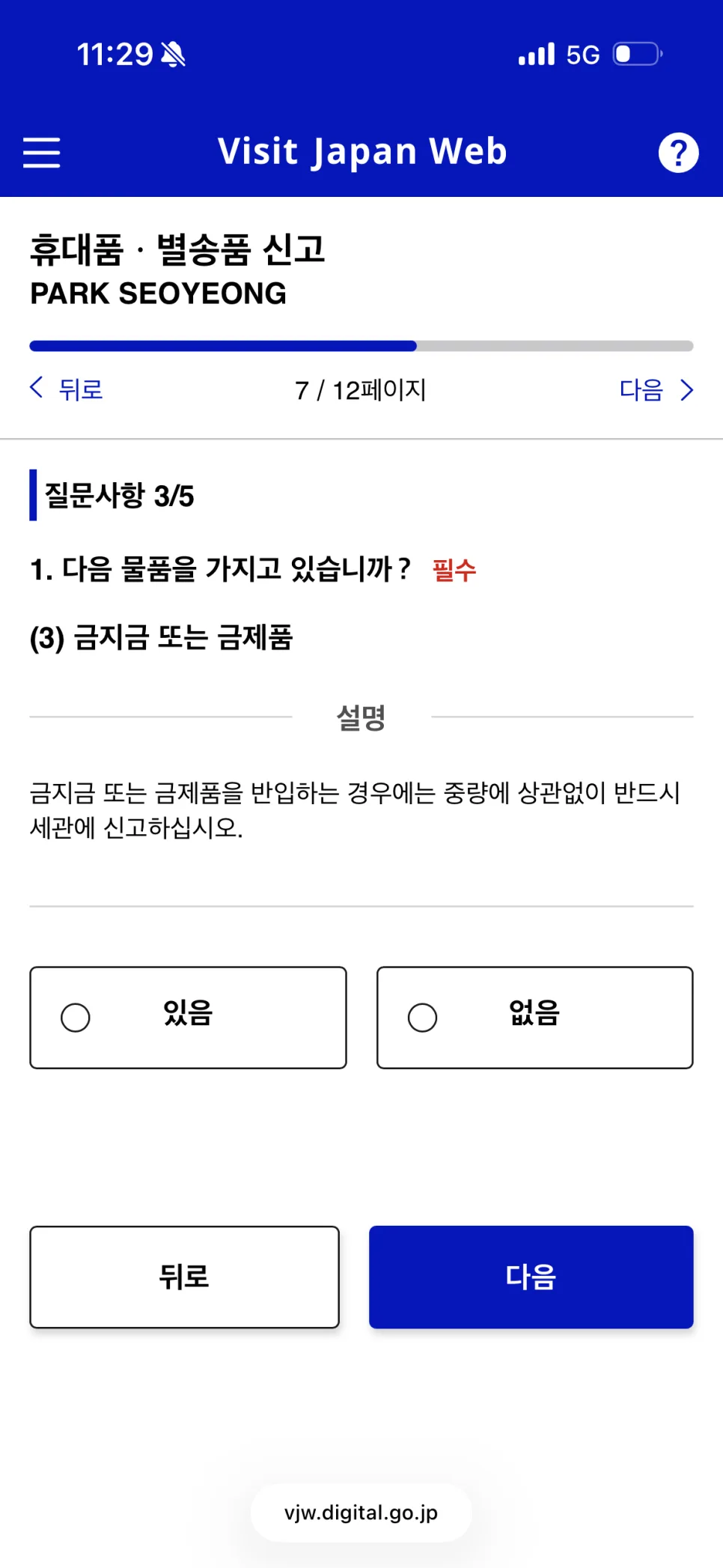
你可以把它想成
以前在飛機上要手寫的那些紙本資料,現在改成先在 Visit Japan Web 填好。
因為每個人的狀況都不一樣,
所以每一題還是要自己仔細看過再勾選。
如果有看不懂的地方,不要急著跳過,
慢慢一題一題確認就好。
4. 確認 QR Code
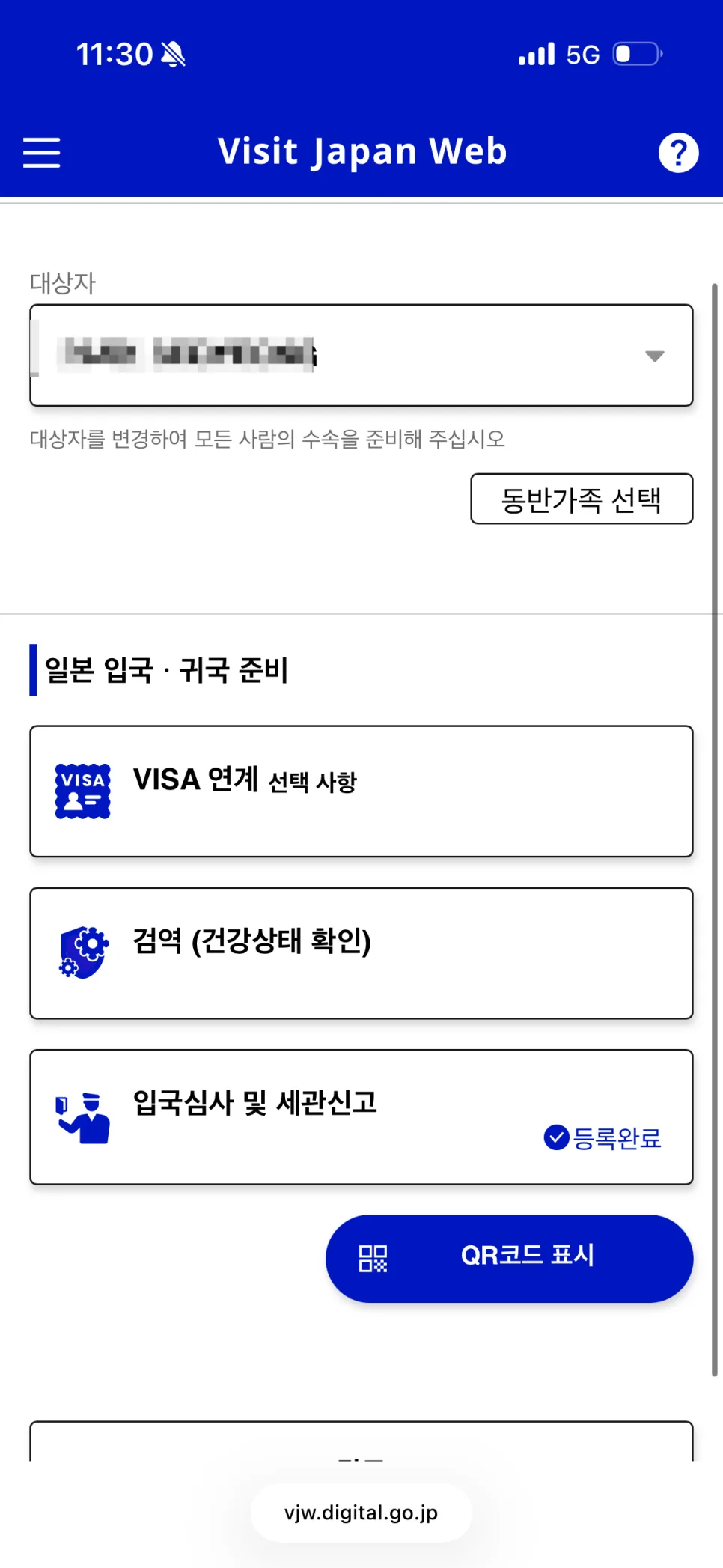
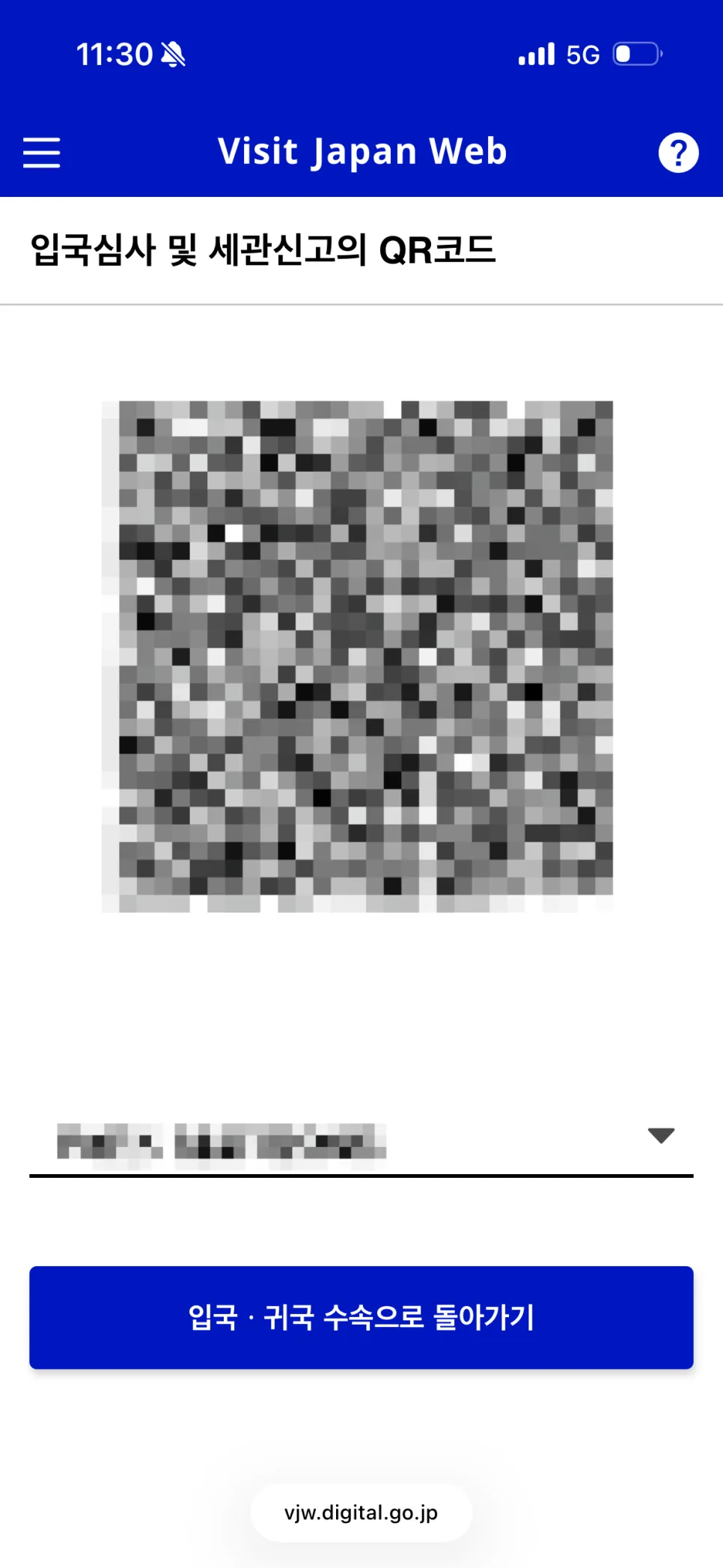
全部填完之後,
下方就會出現 QR Code 畫面。
這個是到日本入境時會用到的,
建議先打開確認一次比較安心。
我自己一定會 另外再截圖備份一張。

像我這次去帶廣旅行時,
一落地 eSIM 沒有立刻連上,
當下就短暫沒有網路可用,
這種情況真的很常見,
所以先把 QR Code 畫面截圖存好會方便很多。
也因為這次經驗,
後來我換成了訊號更穩的日本 eSIM,
日本 eSIM eSIM 東京大阪 SoftBank 完全不限流量 1 日方案 USIMSA 通知訊息
USIMSA Store
naver.me
5. 常見問題
Q. Visit Japan Web 什麼時候填最好?
我通常都是 出發前一天,或是在機場直接填。
因為在機場操作時,
護照和機票通常都已經拿在手上,
反而更方便一邊看一邊輸入。
而且等飛機的時間其實也不短,
那時候填也完全來得及。
不過還是不要拖到快登機前最後一刻,
有空檔時先完成會更安心。
Q. 填寫時有什麼要特別注意的嗎?
護照號碼、
航班編號、
住宿地址、
入境日期
這幾項建議一定要再核對一次,
最後也別忘了把 QR Code 截圖存起來!
第一次填 Visit Japan Web 時,
乍看會覺得畫面有點複雜,
但其實只要一步一步照著操作,
比想像中快很多就能完成。
如果你正在準備日本旅行,
很推薦出發前先把 Visit Japan Web 辦好喔!
謝謝大家。
一起出發,收藏每一段旅行時光
써즈的巷弄旅行筆記
亞洲|國內旅遊|美食|熱門景點