こんにちは。
今日も一緒に旅する
旅行ブロガー ソーズです。
日本旅行の準備をしていると
一度は目にするのがVisit Japan Webですよね。
初めてだと、どこまで入力すればいいのか
ホテルの住所は何を入れるのか
QRコードはどこで確認するのか
意外と迷いやすいポイントが多いんです。
私も日本へ行くたびに使っているので
今回は入力の順番に沿ってわかりやすくまとめます。
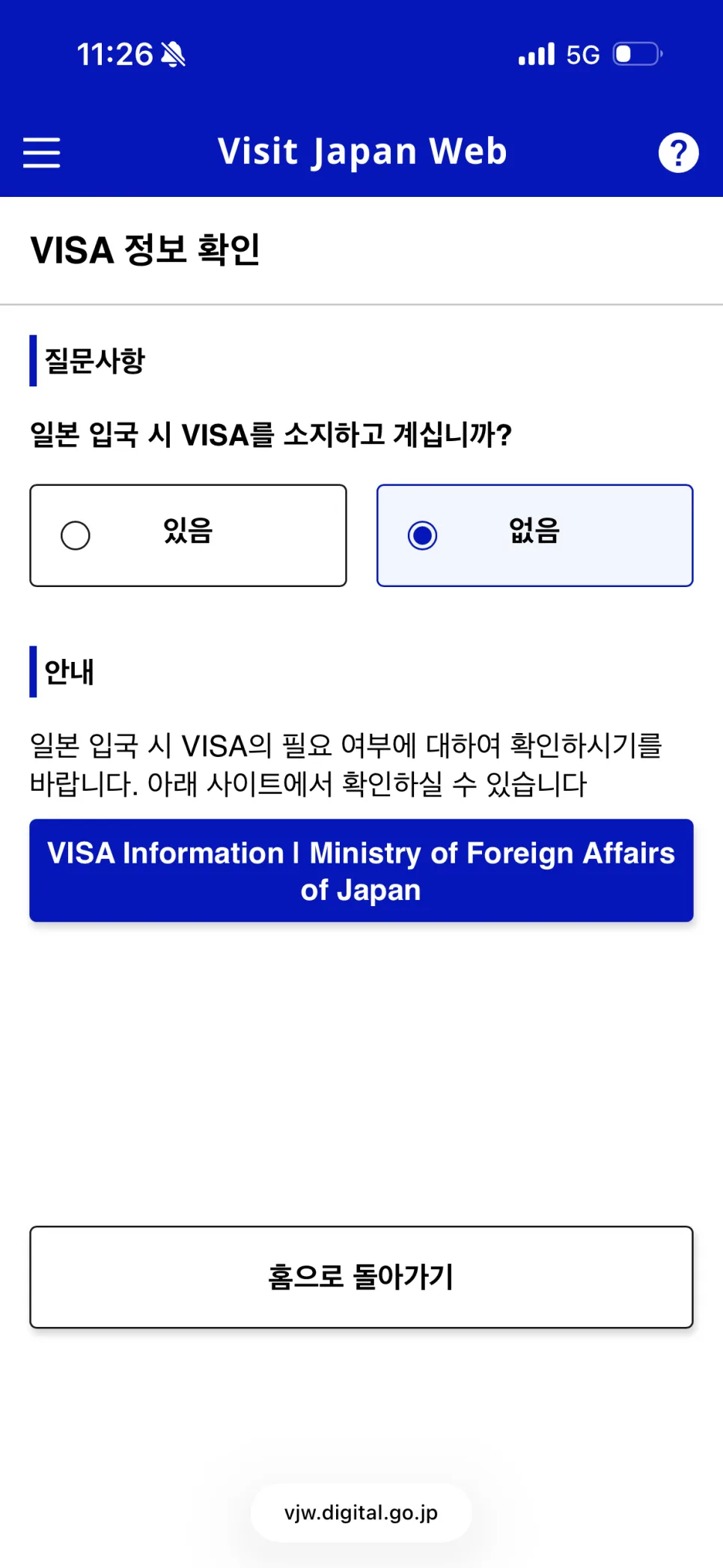
1. Visit Japan Webにまずアクセス

Visit Japan Webは、日本入国の前に
あらかじめ登録しておくサービスです。
入国審査や税関申告に必要な内容を
事前に入力しておけます。
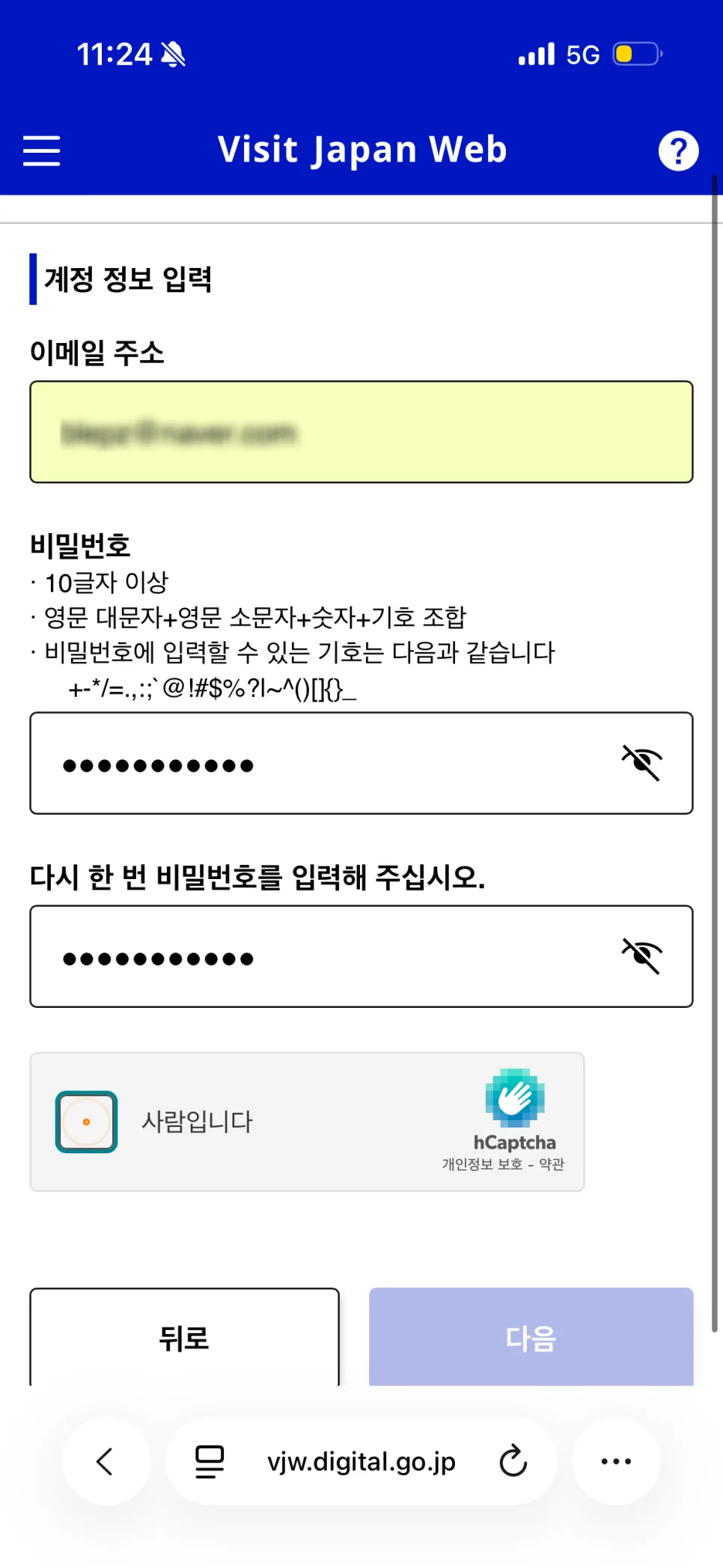
初めて利用する場合は
まずメールアドレスで会員登録をすればOKです。
公式サイトは下のリンクから入れます。
Visit Japan Web公式サイト
最初にアクセスすると
まず本人情報の登録から進みますが
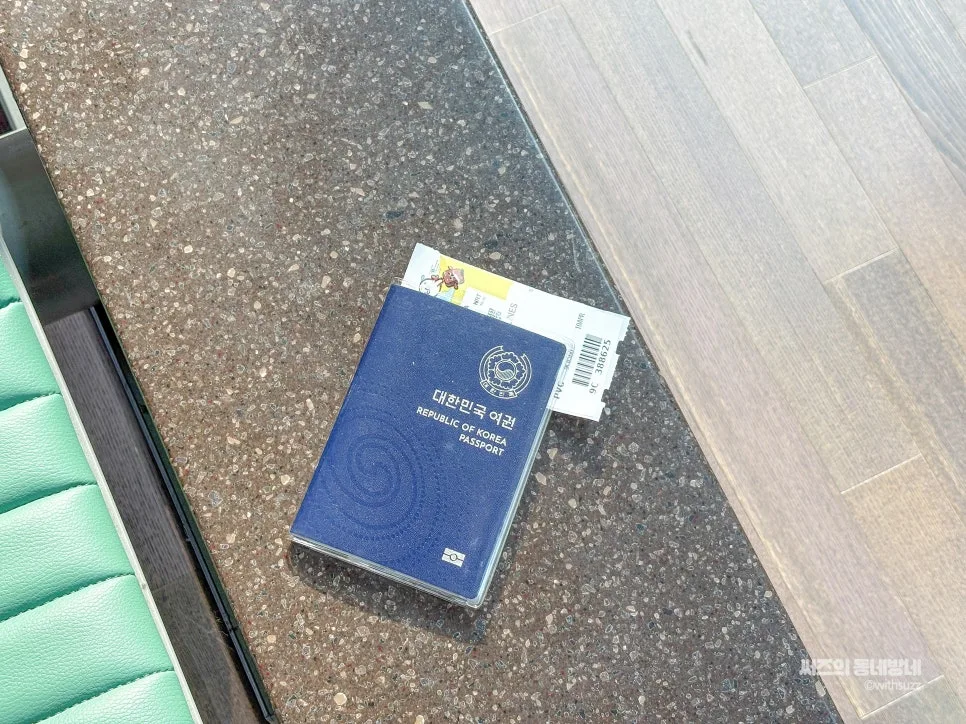
このとき パスポート が必要です。
先にパスポートを手元に出しておくのがおすすめです。
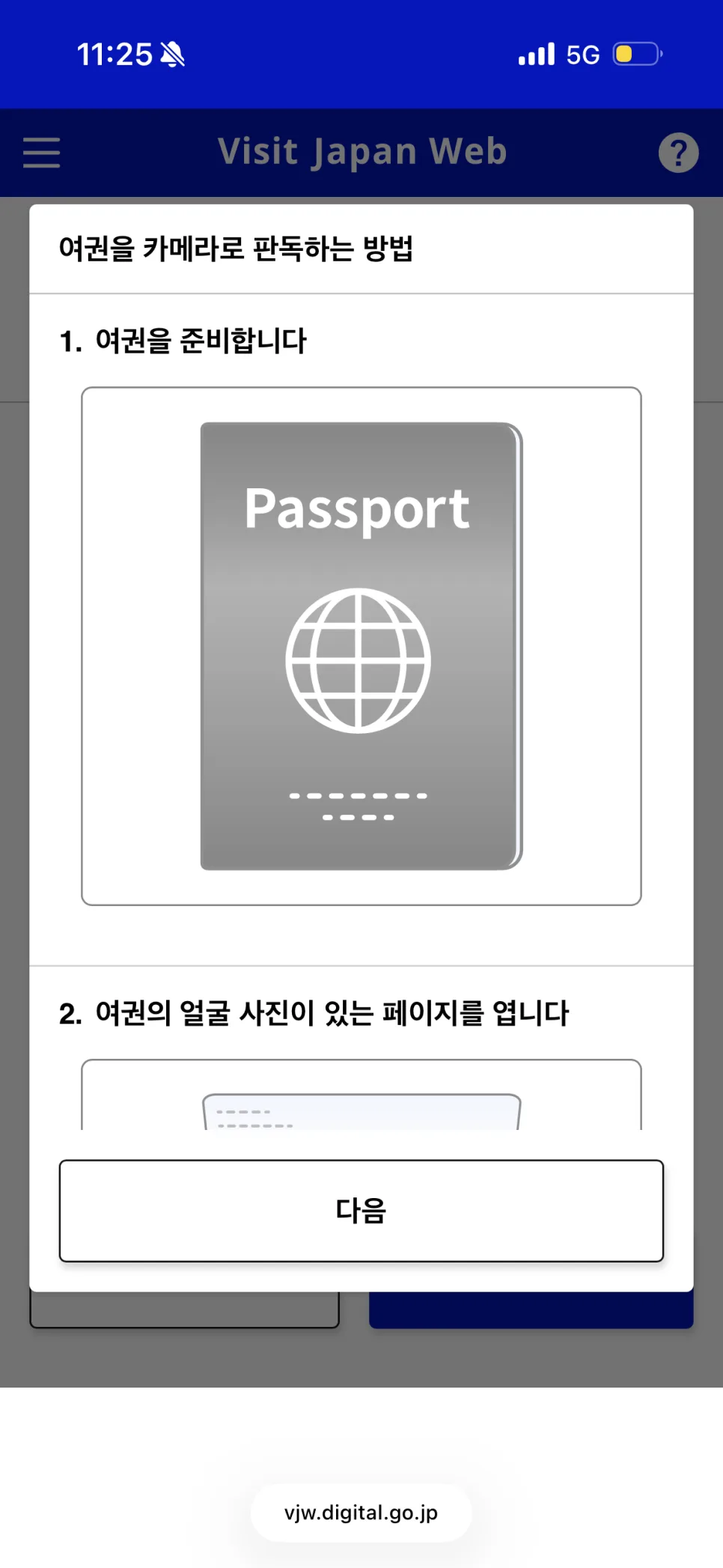
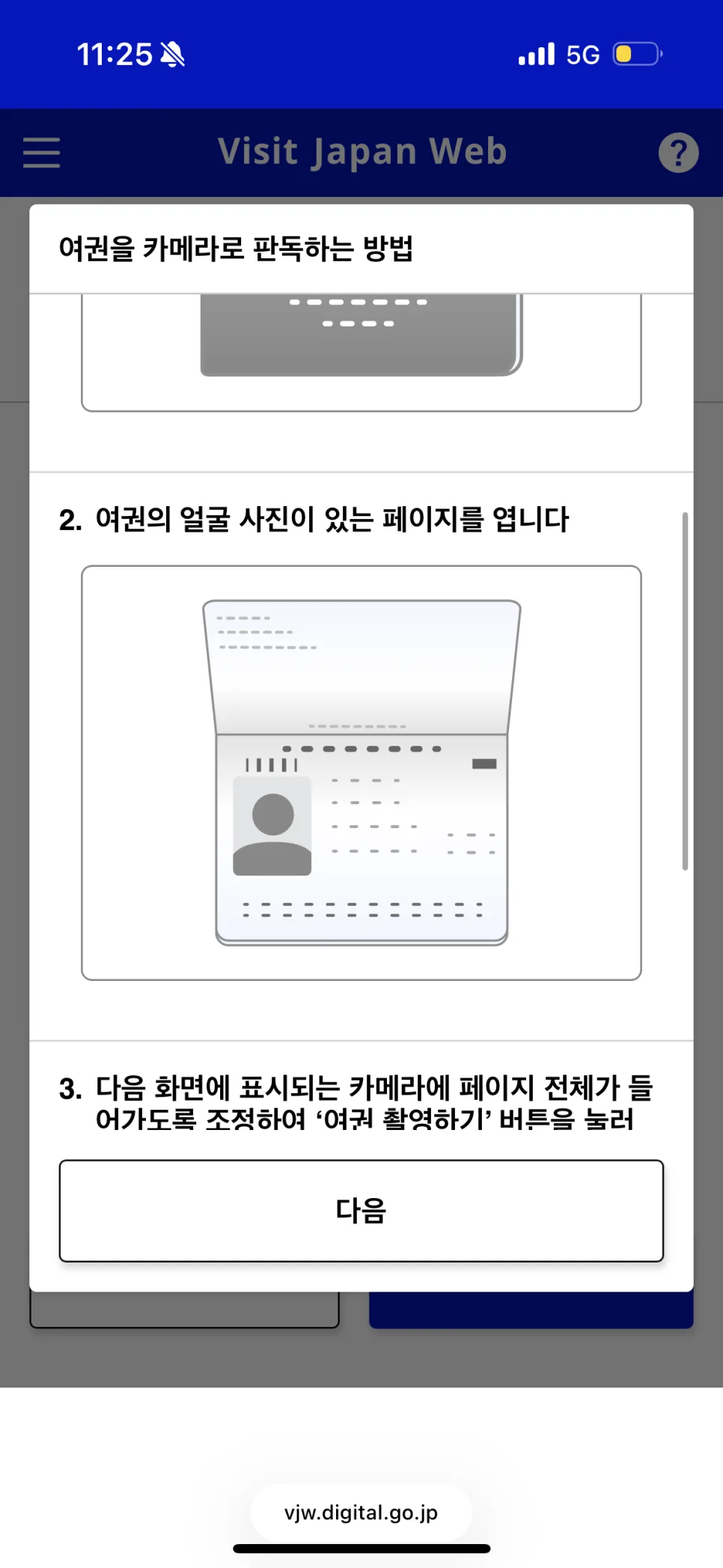
カメラでパスポートを読み取ってもいいですし
うまくいかなければ手入力でも大丈夫です。
私はたまに読み取りが うまくいかないことがあって
そのまま直接入力することもありました。
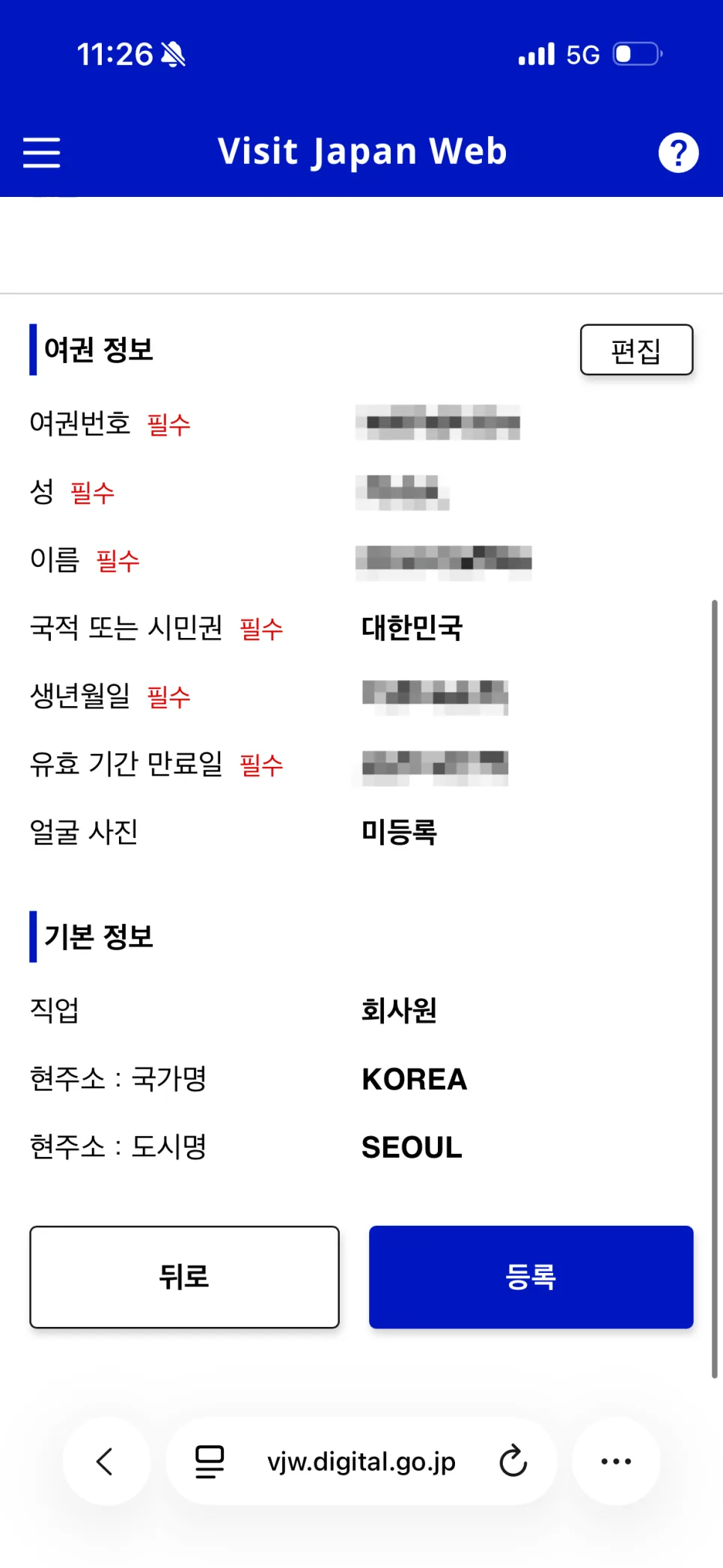
パスポート登録が終わったら
パスポート番号や名前に間違いがないかだけ
もう一度確認しておきましょう。
2. 旅行日程を登録する
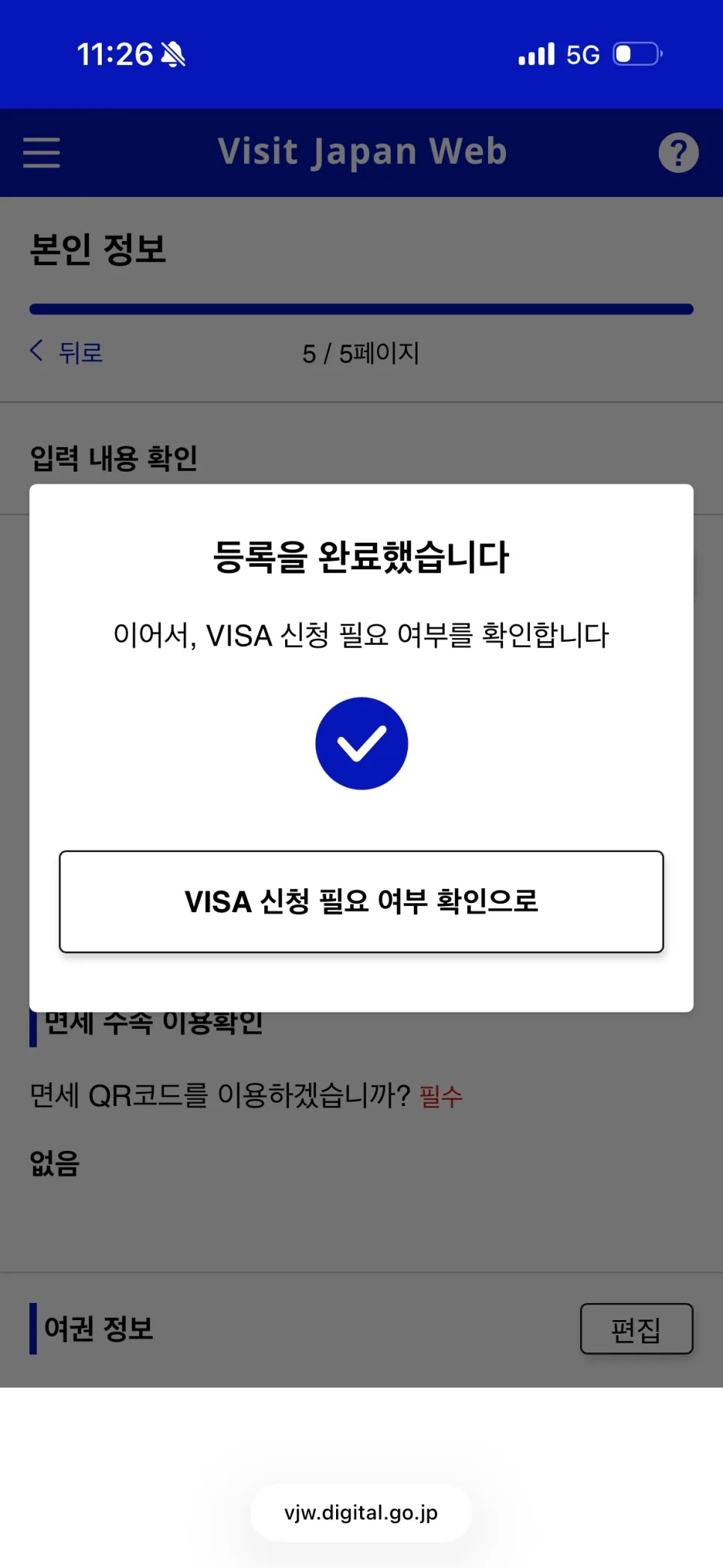
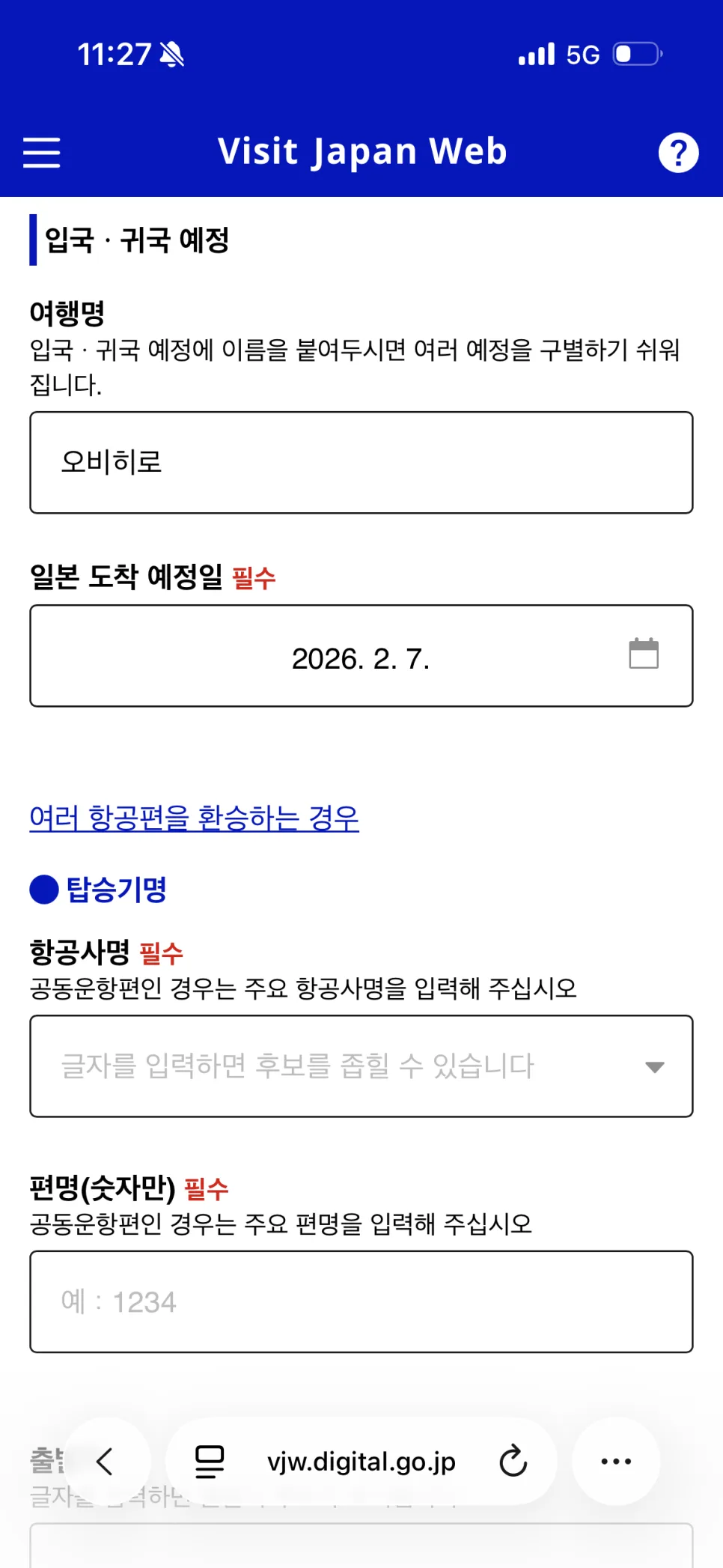
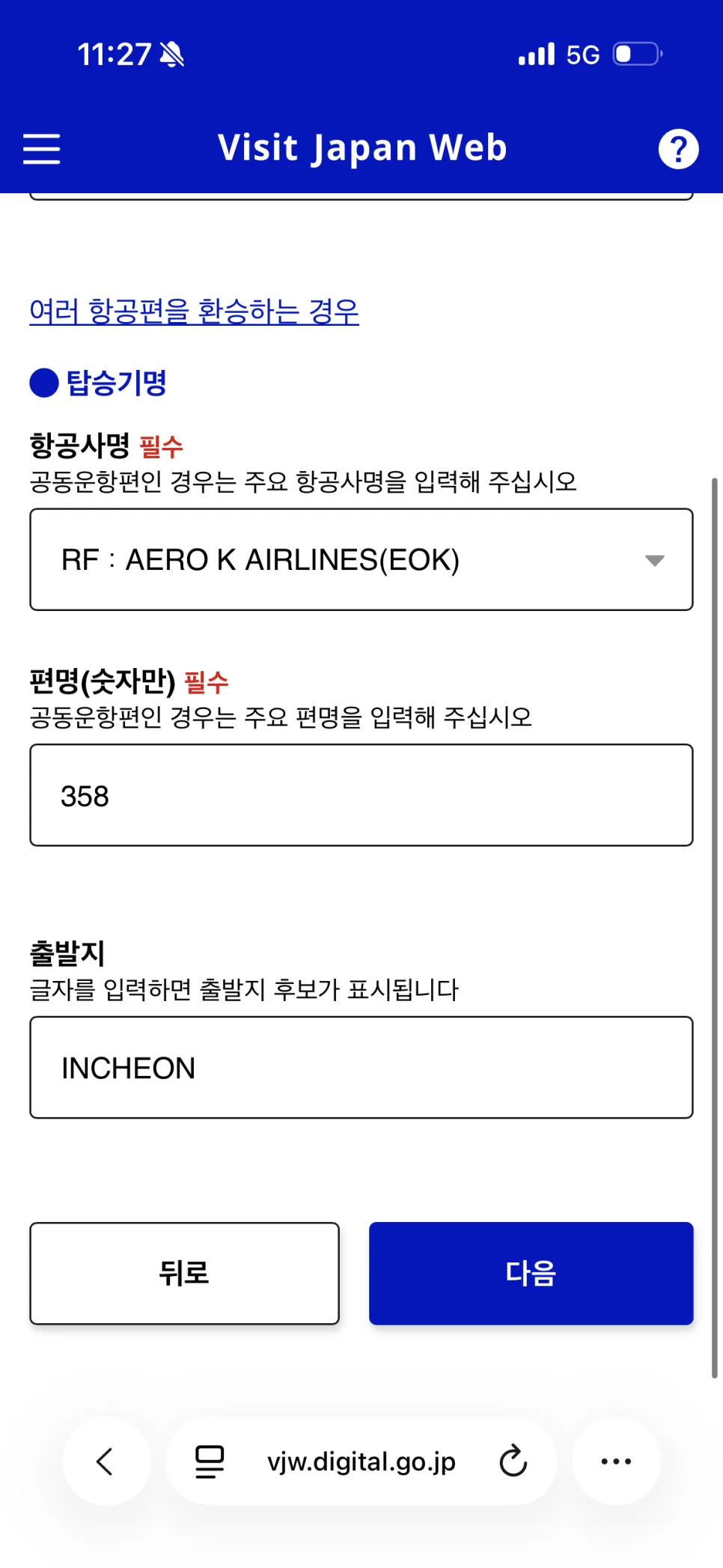
次は今回の日本旅行の日程を入力していきます。
ここでは
日本到着日/航空便名/宿泊先情報
このあたりが必要になります。
なので私は、パスポートと航空券を
並べて見ながら入力することが多いです。
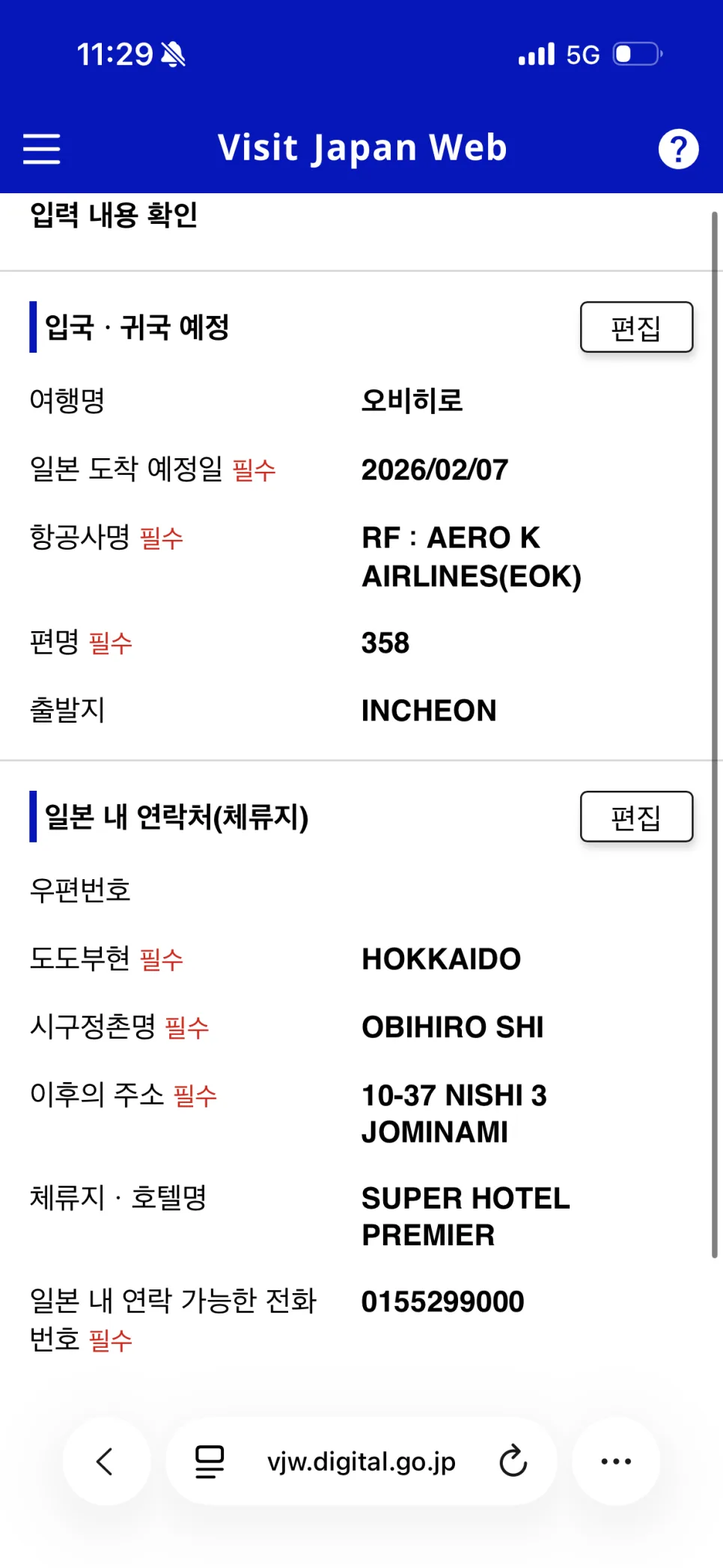
入力する便名は
予約したチケットの表記どおりに入れればOKです。
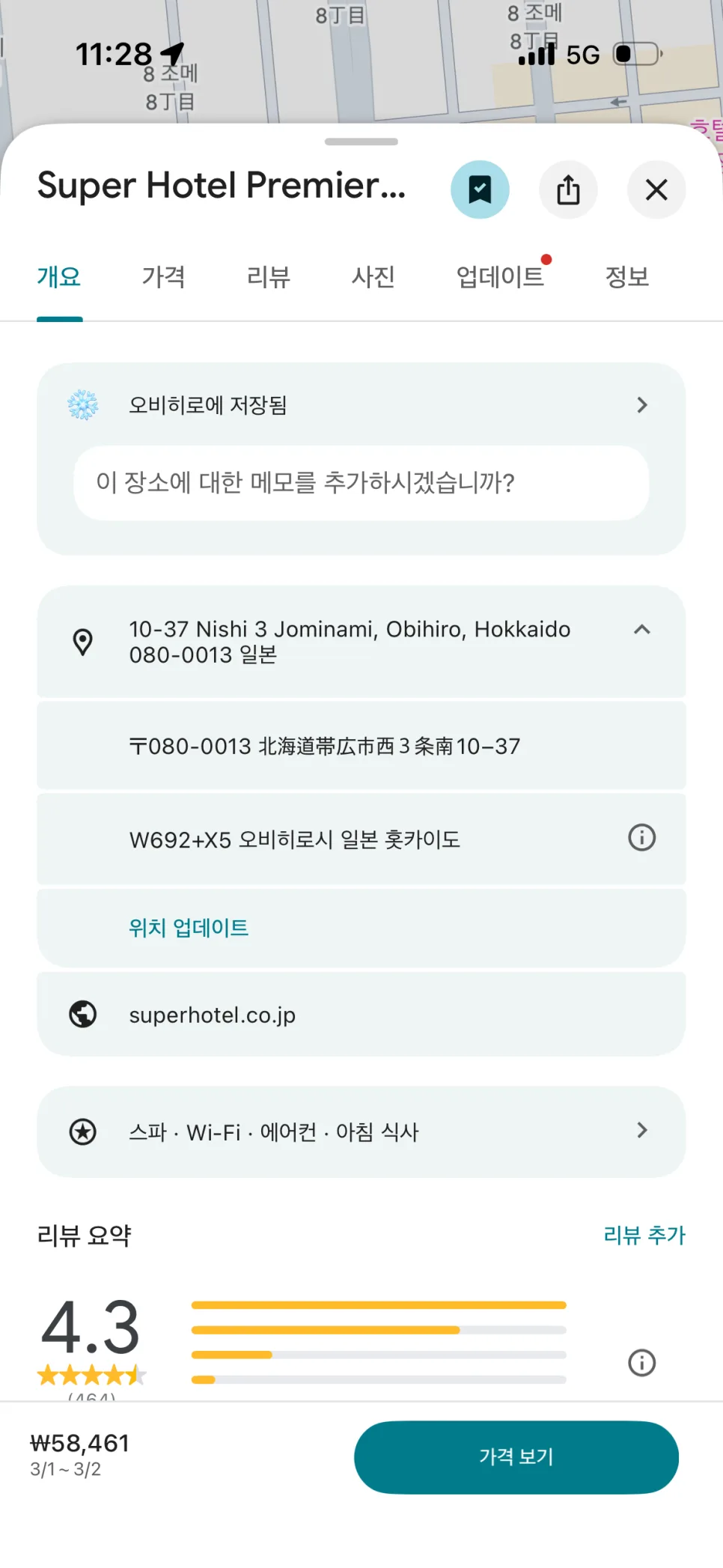
日本の宿泊先住所は
予約アプリやGoogleマップで確認するとスムーズです。
私はGoogleマップにホテルを保存しておくことが多いので
それを見ながら入力しました。
3. 入国審査・税関申告を入力
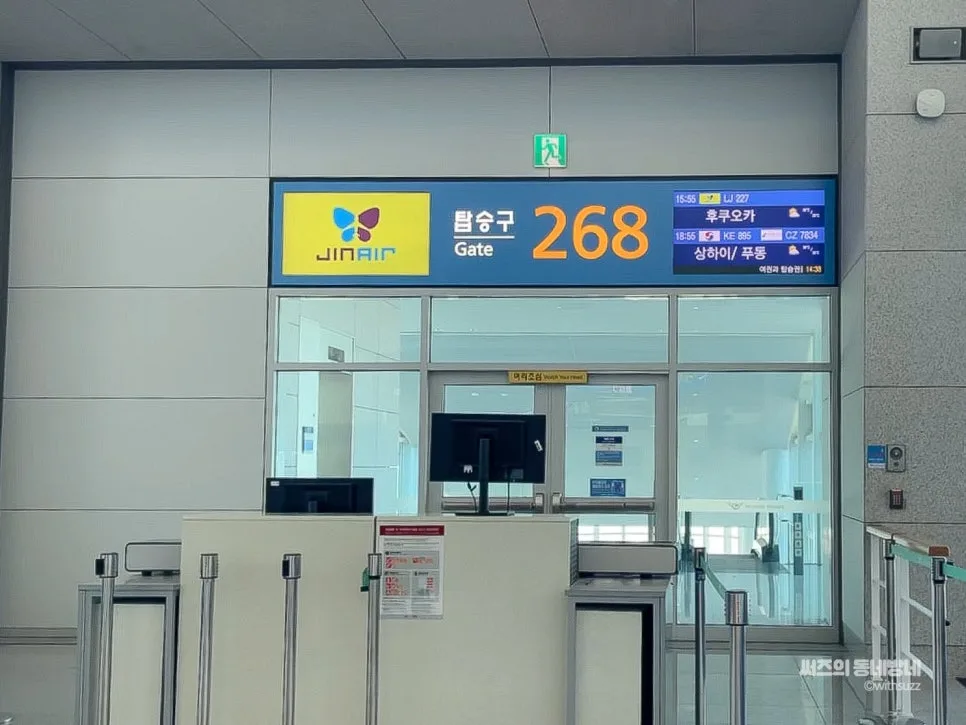
ここまで来たら
もうほぼ完了です。
入国に関する質問を確認して
そのまま税関申告まで続けて進めれば大丈夫です。
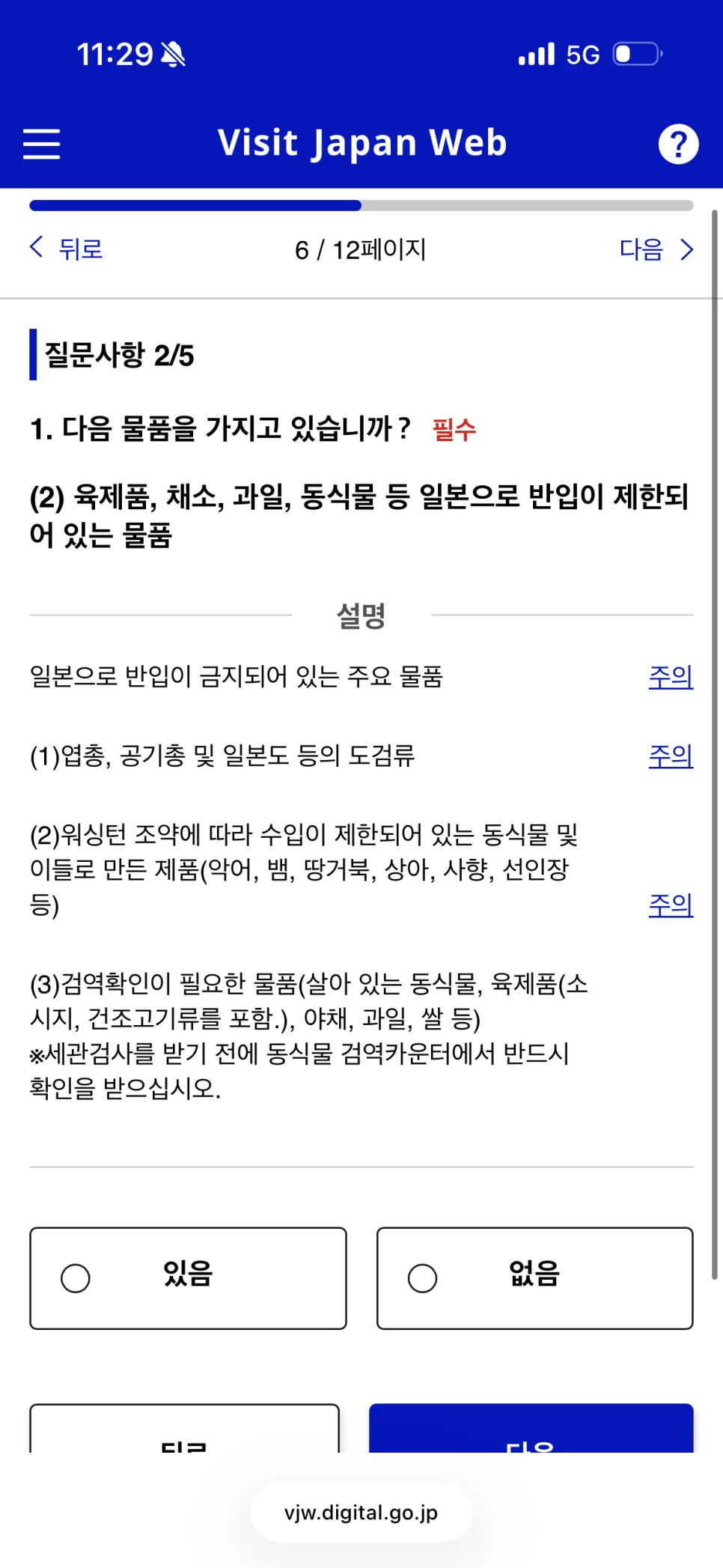
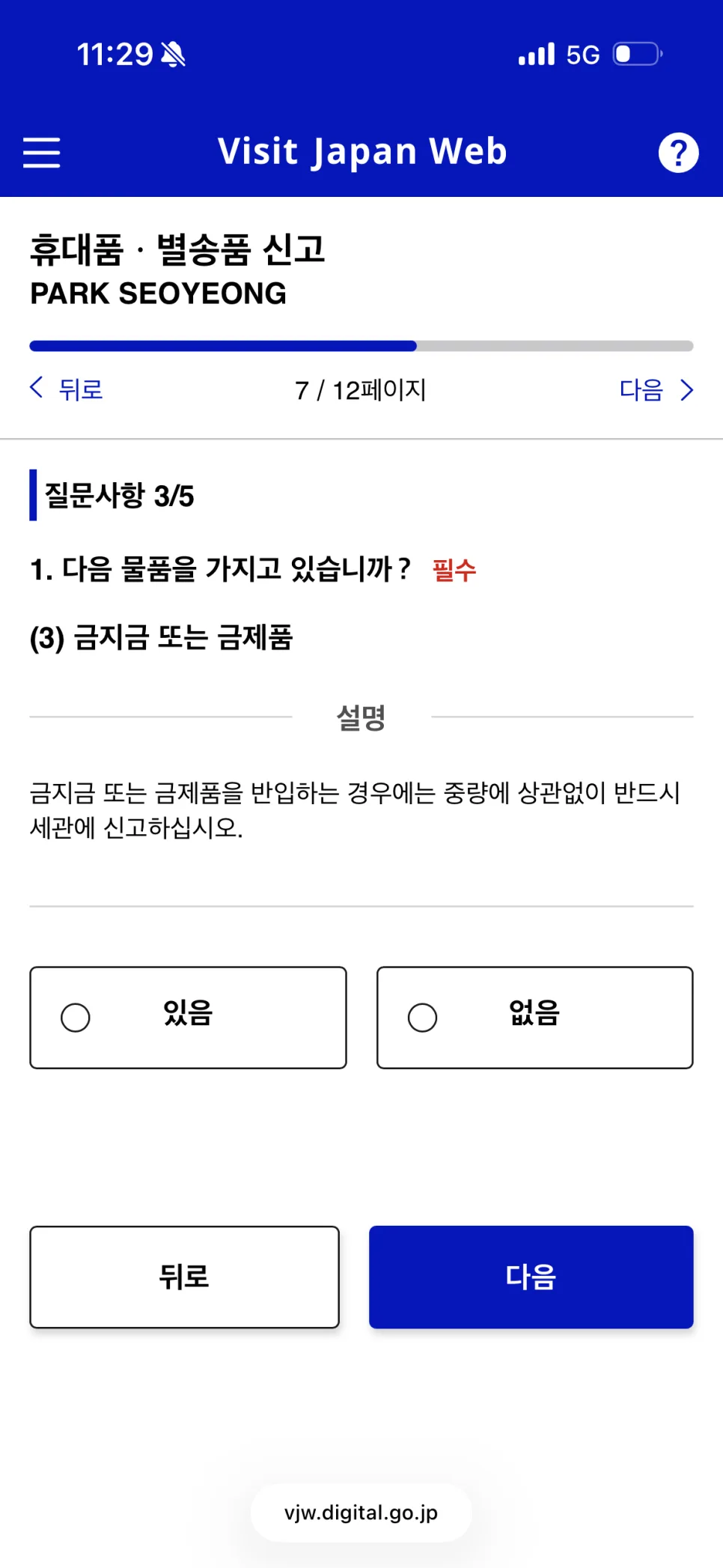
以前は紙に書いていた内容を
Visit Japan Webで事前に入力しておくイメージだとわかりやすいです。
質問ごとに状況は人それぞれなので
内容をひとつずつ読んでチェックしていけばOKです。
わからない項目があっても流さずに
落ち着いてひとつずつ確認してみてください。
4. QRコードを確認する
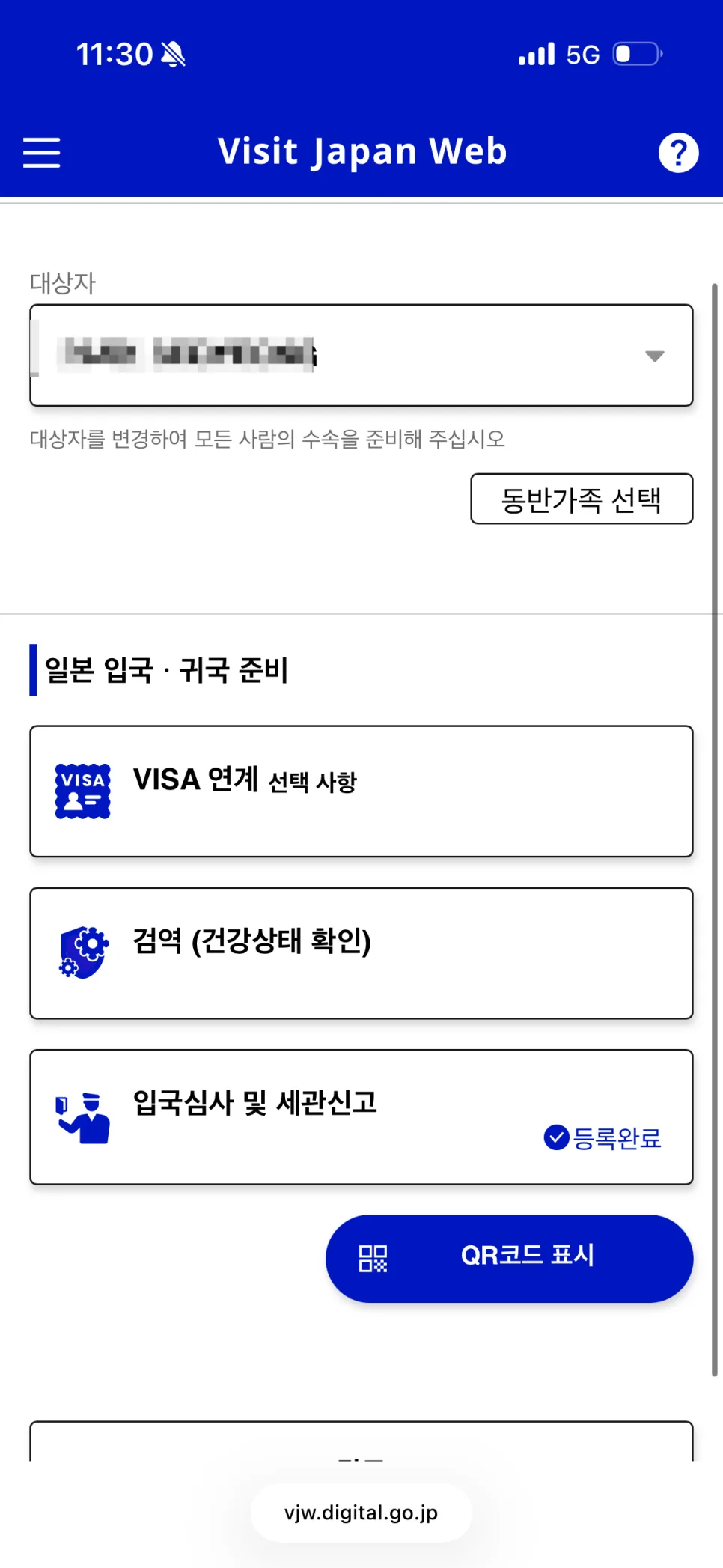
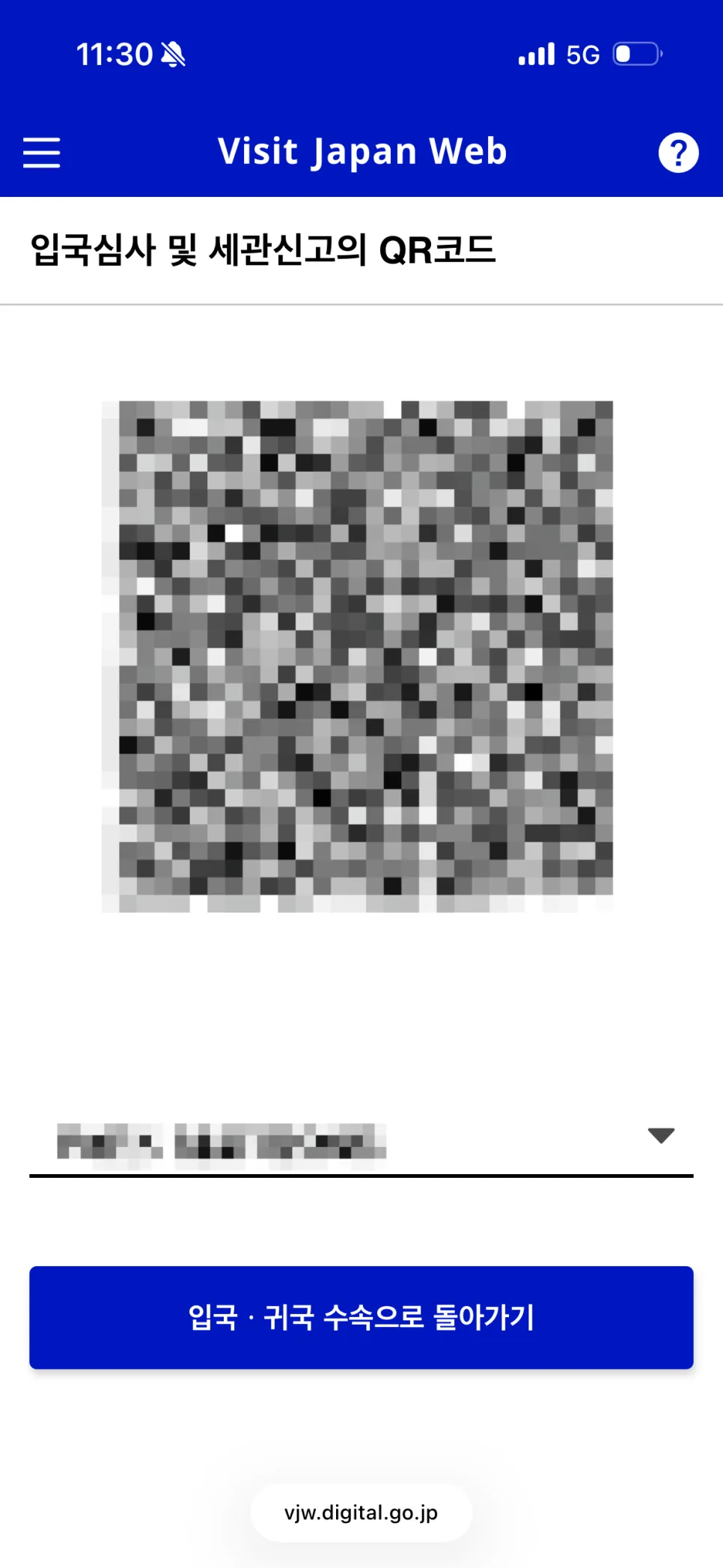
すべて入力し終わると
下のほうにQRコード表示が出てきます。
これは日本到着後に使うものなので
事前に一度開いて確認しておくのがおすすめです。
私は必ず QRコードのスクリーンショットも残しています。

実際、今回の帯広旅行のとき
到着してすぐeSIMがつながらず
一時的にネット接続ができなかったんです。
そんなときに備えて
QRコード画面を保存しておくとかなり安心です。
なので次の旅行で乗り換えたのが
つながりやすい日本eSIMでした。
日本eSIM eSIM 東京 大阪 SoftBank 完全無制限 1日 USIMSA 通知トーク
USIMSA Store
naver.me
5. よくある質問
Q. Visit Japan Webはいつ登録する?
私はだいたい 出発前日か空港で済ませています。
空港でやると
パスポートも航空券も手元にそろっているので
むしろ見ながらそのまま入力しやすいんですよね。
飛行機を待つ時間って意外と長いじゃないですか。
その時間にやっても十分間に合います。
ただ、搭乗直前まで先延ばしにするのは避けて
余裕のあるうちに終わらせておくのがおすすめです。
Q. 入力時に気をつけることは?
パスポート番号
航空便名
宿泊先住所
入国日
このあたりをもう一度見直して
最後にQRコードのスクリーンショットまで取っておけば安心です。
Visit Japan Webが初めてだと
最初の画面が少し複雑に見えるかもしれませんが
実際はひとつずつ進めていけば
思ったよりすぐ終わります。
日本旅行を準備中なら
出発前にぜひ先に済ませておいてください。
ありがとうございました。

一緒に旅するすべての瞬間
ソーズの街歩きノート
アジア | 国内 | グルメ | 話題スポット